

みんなの評判レビューまとめ
LiquidLogicは無料で入れられ、ユーザー登録なしですぐ使えます。ファイラーからファイルを開き、HTMLやMarkdownはファイルのタブにあるプレビューのマークをタップするだけで表示を確かめられます。
無料版で同時に開けるのはファイル5個・合計1MBまでで、Gitはクローンとローカルの編集だけ、ファイル比較は1日1回です。サイトを丸ごと直すなら有料版(月額200円または年額1,000円、2026年10月時点)にすると上限が50個・100MBに広がります。
- 平均評価
- 4.5
- 評価数
- 1,53530日で+30
- 最高順位
- 圏外直近90日・総合
- カテゴリ内の位置
- -開発ツールの評価数で比較
- ポジティブ率
- 61%レビュー100件から
- 最終更新
- 2026/11/4v3.3.12
LiquidLogicでできること
LiquidLogic(リキッドロジック)は、Windows向けエディタ「MIFES(マイフェス)」を作っているメガソフトのiPhone・iPad用テキストエディタです。Apple シリコンのMacでも動きます。メモ帳アプリでは物足りない人が、文章、Webページ、プログラムのソースコードを本格的に編集するためのアプリで、同じ名前のカヤックのブランドとは関係ありません。
| 分野 | おもな機能 |
|---|---|
| 編集 | タブ、画面分割、マルチウィンドウ、15言語の色分け表示、34種類の文字コード |
| 検索 | Perl互換の正規表現、リアルタイム検索、grep検索とgrep置換 |
| Web制作 | HTMLとMarkdownのリアルタイムプレビュー、コンソール付きの専用ブラウザー |
| ファイル | iCloud、Dropbox、Google ドライブ、OneDrive、SMB、FTP・FTPS・SFTP |
| 開発 | SSHターミナル、Gitバージョン管理、ファイル比較、ChatGPT機能 |
外出先でサーバーのHTMLを直したい人、iPadでコードを書きたい人、大量のテキストを正規表現で置換したい人に向いています。反対に、画像の編集やWordのような装飾つきの文書づくりはできないので、そうした用途には向きません。
LiquidLogicの使い方 最初にやることとファイルの開き方
App Storeで入れたらアイコンをタップして起動します。アカウントの登録はいらず、新しいファイルを作るか、すでにあるファイルを開けばすぐ編集できます。使い終わったときに終了の操作をする必要もありません。
最初にiCloudへ1つ保存しておく
入れたばかりのときは、「ファイル」アプリのiCloud Driveに「LiquidLogic」フォルダーが出ないことがあります。新規のタブをタップし、メニューの「保存」を選んで、保存先に「iCloud」(ファイラーのトップで「ファイル...」と「ローカル」の間にあります)を選び、好きな名前で1つ保存しておきましょう。これでフォルダーができ、ほかのアプリからも同じファイルを開けるようになります。
ファイルはファイラーから開くのが基本
いちばん確実なのはLiquidLogicの「ファイラー」から開く方法です。「iCloud」「ローカル」のほか、Dropbox、Google ドライブ、OneDrive、FTPなどのアカウントを追加すると、その中のファイルも直接開けます。前に開いたファイルは、画面の左端から右へスワイプするか、ファイルメニューの「History」で履歴から開き直せます。
「ファイル」アプリや共有から開くときの注意
「ファイル」アプリでファイルを長押しして「このアプリで開く」からLiquidLogicを選んだり、ほかのアプリの「共有」から送ったりしても開けます。iOS・iPadOS 26では「情報を見る」の「常にこのアプリケーションで開く」でLiquidLogicを既定にしておくと、タップだけで開けて便利です。ただ、この開き方だとアプリがファイルの本当の場所を知らないため、HTMLから画像やCSSを読み込めなくなります。Webページを編集するときはファイラーから開きましょう。
編集を速くする機能
画面を2つに分けて、2つのファイルや同じファイルの別の場所を並べて見られます。画面下の編集バーでカーソル移動や記号の入力が速くなり、全角スペースも「全」のアイコンで入れられます。外付けキーボードならShift+Spaceで全角スペースが入り、ショートカットキーも使えます。
自動保存の設定
ファイルメニューの「Settings」で「自動保存」をオンにすると、最後に書き換えてから10秒後に自動で保存されます。ただしFTPやSFTPでサーバーのファイルを直接開いているときは自動保存されないので、ファイルのタブをタップして「保存」を押す習慣をつけておくと安心です。
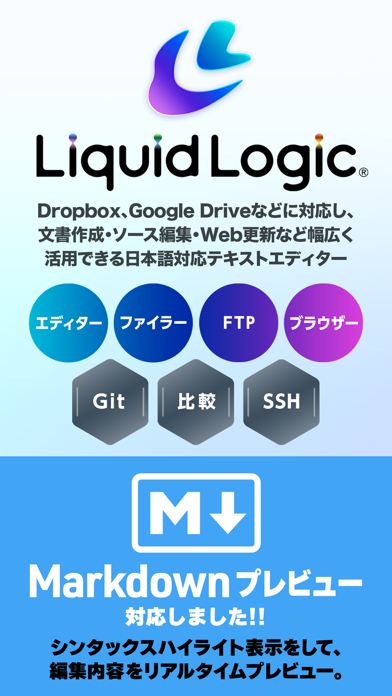
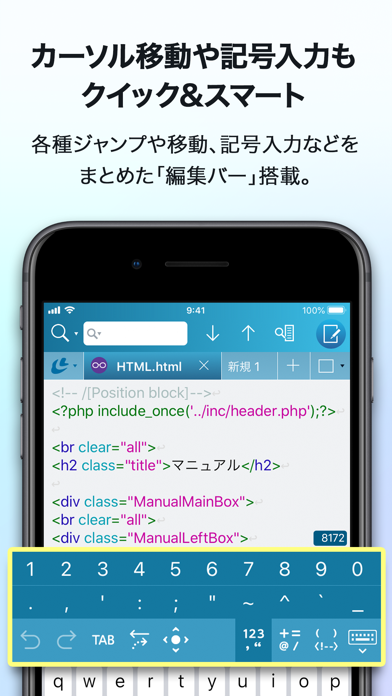
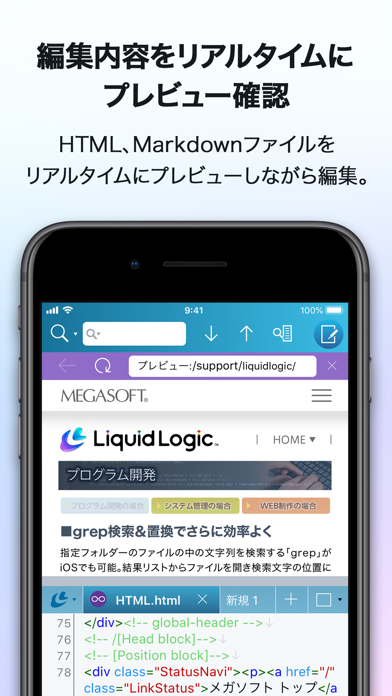
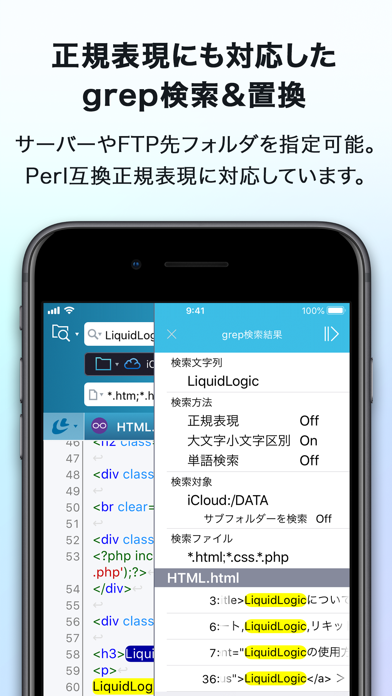
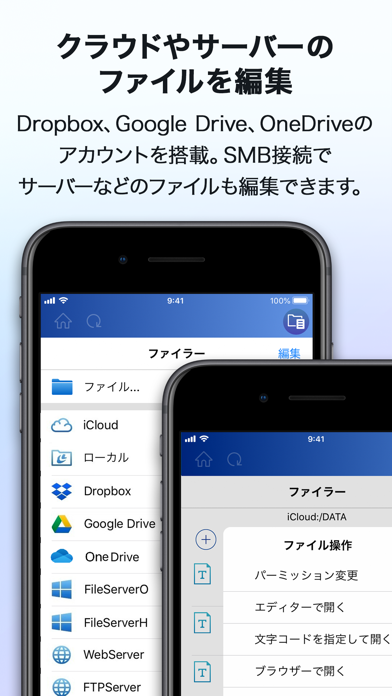
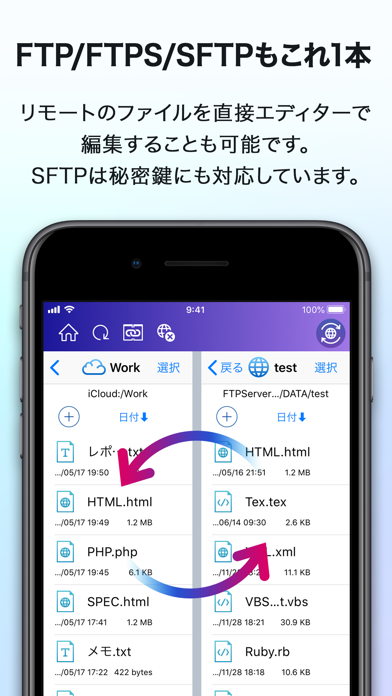
※画像はテキストエディタ LiquidLogicのApp Storeのプレビュー画像です。横にスクロールして見られます。
HTMLを編集してプレビューする方法 サーバーのファイルも直せる
HTMLのファイルを開くと、ファイルのタブの先頭にプレビューのマークが出ます。これをタップするとプレビューが開き、書き換えるとすぐ表示に反映されます。タブのバーの右端にある画面メニューの「プレビュー設定」で、プレビューを出す場所を「ブラウザー」「編集画面の上」「編集画面の右」から選べます。iPadなら編集画面の右に出すと、コードと表示を見比べながら作業できます。
Webサイトのファイルを直す方法は3つあります。サーバーに近い作業ほど手順が少なくなります。
| 方法 | 向いている場面 | 注意すること |
|---|---|---|
| FTPでダウンロードしてから直す | 手元で直してから上げたいとき | 直したあと自分でアップロードする |
| サーバーのファイルを直接直す | 手元にコピーがいらないとき | 保存すると自動でアップロードされる |
| ブラウザーからソースを取り出す | FTPでつなげないとき | 一時的なファイルなので反映は別に必要 |
サーバーのファイルを直接直す手順
右上の「Liquidメニュー」でFTP画面に切り替え、リモート側(右か上)の「アカウント追加」でFTP・FTPS・SFTPのアカウントを登録します。登録したアカウントをタップして接続し、直したいファイルを長押しして「エディターで開く」を選びます。編集してプレビューで確かめたら、ファイルのタブをタップして「保存」を選ぶと、そのままサーバーへアップロードされます。
ダウンロードしてから直す手順
FTP画面でリモート側のファイルやフォルダーを長押しし、「ダウンロード」を選びます。まとめて選ぶときは右上の「選択」を使います。ローカル側(左か下)でダウンロードしたファイルを長押しして「エディターで開く」を選び、編集が終わったらFTP画面でアップロードします。
ブラウザーからソースを取り出す方法
LiquidLogicのブラウザーで直したいページを開き、「ツール」メニューの「エディターで開く」を選ぶと、HTMLのソースと関係するCSSやJavaScriptをまとめて取り出せます。ただし一時的なファイルなので、サーバーに反映するには保存したあとアップロードが必要です。WordPressのように自動で作られるページでは、取り出した中身がサーバーのファイルと違うこともあります。
専用ブラウザーでJavaScriptを確かめる
プレビューを専用ブラウザーに出すと、コンソールでJavaScriptのログやエラーの行番号を確かめられます。エラーの場所からエディターの該当行へ飛べるので、直してはすぐ確かめる作業がスムーズです。HTMLやCSSの要素を階層で表示して調べる機能や、ページにある画像の一覧を見る機能もあります。
プレビューで画像やCSSが出ないとき
まず、ファイルを「ファイル」アプリや共有からではなく、ファイラーやFTP画面から開き直します。「/common/style.css」のようにルートからのパスを書いているなら、そのアカウントの設定で「ルートフォルダー」にサイトのトップのフォルダーを指定してください。指定しないと、アカウントのいちばん上がルートとして扱われます。それでも色分けやプレビューがおかしいときは、ファイルのタブをタップして「ファイル情報」を開き、言語がHTMLになっているかを確かめます。
FTPで時刻がずれるとき
アップロードしたファイルの時刻がずれるのは、サーバーがグリニッジ標準時で動いているためです。FTPかFTPSのアカウント設定の「タイムスタンプ補正」に時間と分を入れると直せます(SFTPにはこの設定はありません)。
Markdownのプレビュー
Markdownのファイルも、HTMLと同じようにタブのプレビューのマークからリアルタイムで表示を確かめられます。2026年3月のバージョン3.3.0で加わった機能で、見出しや箇条書きの色分けもされるので、ブログの下書きやREADMEを書くのに便利です。
どの書き方で読むかは、ファイルメニューの「Settings」にあるMarkdownの項目で、Common、GFM(GitHub Flavored Markdown)、PHP、カスタムから選べます。段落の中の改行をそのまま改行として扱うかどうかもここで切り替えます。Mermaidの記法で図を描くこともできますが、すべての拡張記法に対応しているわけではないので、特殊な書き方はプレビューで確かめながら使いましょう。
検索と置換 grepや正規表現の使い方
検索メニューで「検索」「置換」「grep検索」「grep置換」を切り替えます。検索文字列ボックスに入力すると、その時点で該当箇所が色付きで表示されます。
| 検索オプション | できること |
|---|---|
| 大文字小文字区別 | 英字の大文字と小文字を分けて探す |
| 正規表現 | Perl互換の正規表現で探す |
| 単語検索 | ほかの語の一部には一致させない(日本語にも効く) |
置換のしかた
検索したあと置換文字列ボックスに置き換える文字を入れ、「置換」でカーソル位置の1か所だけ、「全置換」でファイル全体を置き換えます。置換文字列を空にすると、見つかった文字を消せます。「全置換」はカーソルより下だけでなくファイル全体が対象なので、実行前に「全検索」で一覧を見ておくと失敗しません。
複数のファイルをまとめて探すgrep検索
検索メニューで「grep検索」に切り替え、検索対象に「フォルダー指定」か「開いているファイルすべて」を選びます。フォルダー指定なら「サブフォルダーを検索」をオンにし、「対象ファイル」に「*.html;*.css」のようにワイルドカードで種類を絞って「grep検索」を押します。結果の行をタップすると、そのファイルの該当箇所へ飛びます。サイト全体のリンク切れや古い表記を探すのに便利です。
複数行にまたがる文字を探す
検索オプションの「正規表現」をオンにして、改行を「\n」(LF)、「\r\n」(CR+LF)のように書きます。たとえば「abc\ndef」で、行末のabcと次の行頭のdefを探せます。複数行の文字をそのまま貼り付けると改行は半角スペースに変わるので、そのスペースを改行の記号に書き換えて使います。
ファイル比較で違いを確かめる
2つのファイルの違いを左右に並べて色分けで表示できます。開いているファイルのタブをタップして「比較」を選ぶか、ファイラーでファイルを長押しして「比較」を選び、相手のファイルを選びます。FTP画面ではローカルとサーバーのファイルを選んで比べられるので、アップロード前の確認に便利です。
比較バーのボタンで次や前の違いへ移動でき、「相違ブロックの右側を同じに」「左側を同じに」で片方の内容をもう片方へ写せます。比較オプションでは、空白を無視する、語単位で比べる、連動してスクロールする、などを選べます。表示は左右並びだけで、上下に並べることはできません。無料版で比較できるのは1日1回までです。
GitとGitHubを使う
ファイラーのトップで「アカウント追加」から「Git」を選び、名前、Gitユーザー名、メールアドレスなどを入れてアカウントを作ります。そのアカウントを開いて左上の「+」から「リモートのクローンを作成」を選び、https://から始まるリポジトリのURLを入れます。GitHubなら認証方式で「GitHub」を選び、「GitHubへサインイン」を押します。
リポジトリを長押しすると「リポジトリ操作」のメニューが開き、ファイルやフォルダーを長押しすると「履歴」「コミット」「変更の取り消し」が使えます。変更したファイルには「変更有」「追加」などの目印が付くので、どこを直したかがひと目でわかります。
無料版はクローンとローカルの編集まで
無料版でできるのはクローンの作成と手元での編集だけで、フェッチ、プル、プッシュのようにサーバーとやりとりする操作は有料版の機能です。iPadからGitHubへ直接プッシュしたい人は、有料版が前提になります。
GitHubの2段階認証でエラーになるとき
GitHubで2段階認証を使っていると、クローンでエラーになることがあります。GitHubの設定で個人アクセストークンを作り、LiquidLogicの「リポジトリのクローンを作成」の画面で認証方式を「パスワード」にして、パスワードの代わりにそのトークンを入れてください。
アカウントを消すときの注意
ファイラーのトップ右上の「編集」からGitのアカウントを削除すると、中のローカルリポジトリも一緒に消えます。プッシュしていない変更があるときは消さないようにしましょう。
SSHターミナルでサーバーを操作する
ファイラーのトップで「アカウント追加」から「SSHターミナル」を選び、ホスト、ポート番号(空欄なら22)、ユーザー、認証方式を入れて保存します。アカウントをタップすると、エディターの中にターミナルのタブができてコマンドを打てます。秘密鍵はDSA、RSA、ECDSA、Ed25519に対応していて、PuTTYのppk形式か、拡張子のないpem形式のファイルを使います。
ターミナルに表示されたファイル名を長押しで選び、メニューの「エディターで開く」を選ぶと、サーバーのファイルをそのままエディターで直せます。保存すると自動でアップロードされます。編集バーにはESC、TAB、CTRL、カーソルキーがあり、編集バーを上下にドラッグするとコマンドの履歴をたどれます。
注意したいのは、保存するときに開いたときと同じアカウントでつながっている必要があることと、サーバーにgzipコマンドがないと転送がかなり遅くなることです。GSS API認証には対応していません。
ChatGPT機能でできること
編集バーのChatGPT機能のボタンを押すと、エディターの横でAIと会話できます。ChatGPTのアカウントやAPIキーはいらず、モデルはGPT-5.4 nanoです。答えはメニューからコピーしたり、そのままエディターに貼り付けたりできるので、文章の校正や書き換えに便利です。
| 送り方 | 使いどころ |
|---|---|
| チャット | 続けて会話する |
| 一問一答 | 前の会話を覚えずに1回だけ答える |
| 変換 | 決めておいた指示(例 敬語に直す)で入力を書き換える |
使える回数は、無料版がお試しの10回まで、有料版は1日10回です。足りないときは100回分(200円)か1,000回分(1,500円)を買い足せます(2026年10月時点)。1回は送信と答えの1組で数えます。会話の量の上限は2,000〜3,000文字ほどで、アプリを再起動すると履歴は消えます。買った回数は買った端末でしか使えないので、iPhoneとiPadの両方で使う人は注意しましょう。
文字化けしたときと文字コードの変え方
文字化けの原因は4つあります。テキストではないファイル(画像やバイナリ)を開いている、日本語に対応していないフォントにしている、ファイルと違う文字コードで開いている、対応していない文字コードのファイルである、のどれかです。
違う文字コードで開いているとき
ファイルのタブをタップして「ファイル情報」を開き、「文字コード」で正しい文字コードを選んで開き直します。どのファイルを開いても化けるときは、ファイルメニューの「Settings」でフォントを「System(デフォルト)」に戻してください。
文字コードや改行コードを変えて保存する
ファイルのタブをタップして「別名保存...」を選び(ファイル名は同じままで上書きしてかまいません)、「文字コード/改行の変更」をタップします。文字コードと改行コードを選び、Unicodeなら「BOMを付ける」のオンとオフを決めて、「閉じる」から右上の「保存」を押します。新しく作るファイルは、最初はUTF-8・BOMなしになっています。
料金と無料版でできること
LiquidLogicは無料のまま使い続けられます。有料版にすると、開けるファイルの数と大きさの上限が大きく広がり、Gitやファイル比較も制限なく使えます。
| 項目 | 無料版 | 有料版 |
|---|---|---|
| 同時に開けるファイル | 5個まで | 50個まで |
| 開けるファイルの合計サイズ | 1MBまで | 100MBまで |
| ファイラーの追加アカウント | 各2個まで | 各50個まで |
| Gitバージョン管理 | クローンとローカルの編集のみ | 制限なし |
| ファイル比較 | 1日1回まで | 制限なし |
| ChatGPT機能 | お試しで10回まで | 1日10回 |
| 料金 | 無料 | 月額200円・年額1,000円 |
短いメモやHTMLの確認だけなら無料版で足ります。サイトのファイルをたくさん開いて直す人やGitHubへプッシュしたい人は、年額1,000円の方が月額で12か月払うより1,400円安くなります。
「編集できる上限に達した」と出たとき
開いているファイルの数か合計サイズが上限を超えています。画面メニューの「タブ 一覧」で開いているファイルを確かめ、使っていないものを閉じれば、また開けるようになります。iPadで複数のウィンドウを開いている場合は全部の合計で数えるので、閉じたつもりのウィンドウが残っていないかも確かめましょう。iPadをロックすると、閉じたウィンドウは終わります。
有料版の買い方と復元
エディターのファイルメニューから「App info」を開き、「有料版(App内課金)」をタップして「年間払い」か「月間払い」を選びます。機種を変えたときや、払ったのに無料版に戻ったときは、同じ画面の「購入を復元する」を押します。iOS・iPadOS・macOSの26.4以降で、払ったのに無料版になる不具合がありましたが、バージョン3.3.5以降に更新して「購入を復元する」を押せば直ります。
解約のしかた
有料版はApp Storeの自動更新です。iPhoneの「設定」→「自分の名前」→「サブスクリプション」→「LiquidLogic」と進んでキャンセルします。期間が終わる24時間前までに止めないと次の期間分が請求され、今の年や月の途中で解約しても払った分は戻りません。アプリを消しただけでは解約になりません。
画像の挿入と表示
LiquidLogicはテキスト専用のエディタなので、画像そのものを編集することはできません。画像ファイルを開くと文字化けして表示されます。
HTMLやMarkdownに画像を入れるときは、画像ファイルの場所をパスで書きます。プレビューに画像を出すには、HTMLやMarkdownのファイルをファイラーかFTP画面から開いておくことが大切です。画像のコピーや移動、アップロードは、ファイラーやFTP画面でファイルを長押しして行えます。
対応機種とAndroid版・Windows版
| 機器 | 対応(2026年10月時点) |
|---|---|
| iPhone | iOS 17.7以降 |
| iPad | iPadOS 17.7以降 |
| Mac | macOS 14.7以降・Apple M1以降のチップ |
| iPod touch | 動作保証なし |
| Android | なし |
| Windows | なし(同じメガソフトのMIFESがある) |
| 言語 | 日本語と英語 |
| 容量 | 100MB |
LiquidLogicはApp Storeだけで配信されていて、Android版やWindows版はありません。Windowsのパソコンで同じような使い勝手を求めるなら、メガソフトの別製品「MIFES」を選ぶことになります。App Storeの年齢区分は、アプリ内のブラウザーで自由にWebを見られるため16+です。
クラウドにつながらないとき
Google ドライブやOneDriveを開くとエラーになるときは、ログインし直すと直ることが多いです。ファイラーのトップ右上の「編集」をタップし、つながらないアカウントを選んで、アカウントの編集画面でログアウトしてからログインし直してください。長いあいだ使っていなかったアカウントで起こりやすいトラブルです。
OneDriveで「アクセスが拒否されました」と出る問題は、2026年8月のバージョン3.3.11で対応しています。古いバージョンのままの人は、まずApp Storeでアップデートしましょう。Dropboxで「競合コピー」のファイルが何度もできるときは、ファイルメニューの「Settings」で自動保存をオフにすると起こりにくくなります。オフにしていても、数秒のうちに続けて上書き保存するとできることがあります。
LiquidLogicの評判と口コミ
App Storeの評価は★4.5(1,508件、2026年10月時点)です。置換やファイル比較、正規表現の検索、画面分割がWindowsのエディタ並みにそろっている点や、iCloudでiPhoneとMacをつないで作業できる点がよく褒められています。サポートサイトのマニュアルとよくある質問が充実していることを評価する声もあります。
気になる口コミ
アプリを切り替えたあとにカーソルの位置が消える、置換のときに入力欄へうまく移らない、といった細かい操作への不満があります。カラム表示やボックス選択、1行の文字数の設定がほしい、サブスクではなく買い切りにしてほしいという要望も見られます。TeXの数式のプレビューや、拡張子のないファイルの編集を望む声もあります。昔あった大きめのファイルを保存すると落ちる不具合は、開発元がすでに直しています。
まとめると、iPhoneやiPadでWebサイトやコードを本気で直したい人には、無料で試せるいちばんの候補です。まず無料版でファイラーとプレビューを試し、ファイルが5個では足りなくなったら有料版を考えるのがおすすめです。
※この内容は当サイトが2026年10月30日時点で調べたものです。アプリの仕様は変わることがあるため、最新の情報は公式の案内でご確認ください。
App Storeのレビュー100件を分析
感情の割合
直近100件(2019年5月29日〜2026年11月17日)のうち、言葉で分けられた89件の内訳。「便利」「楽しい」などはポジティブ、「広告」「バグ」「詐欺」「返金」などはネガティブです。
★の分布
- ★★★★★51%
- ★★★★17%
- ★★★14%
- ★★8%
- ★10%
高評価のレビューから
iPhoneで最高の使いやすさ 2026年11月11日
細かい部分にも配慮された使い勝手です。手離せません。 grepにも対応していて、PCとのクロス開発にも威力を発揮しています。 あと、ファイルオープン時によく開くフォルダを一発で呼び出せると、なお良いんですけどね!
機能的に素晴らしい 2026年10月31日
機能的に素晴らしい カットandペースト に-行選択-があるのは重要。
OneDriveにアクセスできるのが便利 2026年8月24日
製品そのものは、大変便利で愛用してます。 特にOneDriveのファイルを直接編集できるのは便利です。
低評価のレビューから
使いづらい 2026年11月17日
長押ししないとペーストなどのメニューが表示されないが、文字に隣接したところで長押しすると隣接する文字列が選択状態にってしまうので、続きにペーストできない。 そのため、わざわざ改行してから長押しペーストしてから改行を消すという無駄な作業をしている。普通に動作確認時にきづかないかもの…
なんか使い難い 2026年3月12日
Dropboxのテキストエディタが使い物にならないので使ってますが、なんか使い難い。なんだろう。メニューが使い難いのか。用途別に複数のテキストエディタを使用してますが、これが一番編集し難いし慣れない。エディタの癖が強い。
信頼性は低い 2025年5月25日
内容的には非常に良いアプリですが、なぜか突然画面がスマホのホーム画面に遷移し固まってしまい、あらためてこのアプリに戻ると、それまでの入力がすべて消失してしまっているという事象が、今月に入って2回ありました。それまで問題なかったのに、もはや信頼性は低いです。
レビューはApp Storeに投稿されたものの一部です。全文はApp Storeでご確認ください。
テキストエディタ LiquidLogicを使った人に聞きました

あなたの体験も教えてください。投票すると、みんなの結果が見られます。
人におすすめできる?
LiquidLogicでよく使う機能は?
「この中にはない」を選んだ人は、下のレビューで教えてください。
LiquidLogicに追加してほしい機能は?
「この中にはない」を選んだ人は、下のレビューで教えてください。
投票はお一人1回です。個人を特定できる情報は集めていません。
テキストエディタ LiquidLogicを使った人のレビュー
まだレビューはありません。最初のレビューを書いてみませんか?
テキストエディタ LiquidLogicの評価とランキングの推移
アプリ大百科が2026年10月9日から毎日記録しているデータです。
テキストエディタ LiquidLogicのアップデート履歴
-
バージョン3.3.12 2026年11月4日
品質の向上と問題点の修正。
お気付きの点やご要望がありましたらサポートのフォームからご連絡ください。 -
バージョン3.3.11 2026年8月21日
・OneDriveにアクセスできない問題に対応しました。
・その他、品質の向上と問題点の修正。
お気付きの点やご要望がありましたらサポートのフォームからご連絡ください。
更新内容は開発元がApp Storeに掲載した文章です。
テキストエディタ LiquidLogicの基本情報
| 正式名称 | テキストエディタ LiquidLogic |
|---|---|
| 開発元 | MEGASOFT Inc.(公式サイト) |
| カテゴリ | 開発ツール |
| 価格 | 無料 |
| 対応OS | iOS 17.6以降 |
| サイズ | 97.8MB |
| 年齢制限 | 17+ |
| 日本語対応 | 対応 |
| 初回リリース | 2019年5月30日 |
| 最新バージョン | 3.3.12(2026年11月4日) |
テキストエディタ LiquidLogicをApp Storeで見る
開発ツールの人気アプリ



料金や機能は変わることがあるため、最新の内容はApp Storeでご確認ください。アプリ名・アイコン・画面画像の権利は各開発元に帰属します。掲載内容の修正・削除のご依頼はお問い合わせからお送りください。