

みんなの評判レビューまとめ
Qubii Pro(キュービー プロ)は、microSDカードを入れて充電器に挿し、iPhoneの充電ケーブルをつないで「Qubii Pro」アプリで接続を許可し「スタート」を押すだけで使えます。2回目からは充電するたびに、新しく増えた写真・動画・連絡先だけが自動でmicroSDカードに保存されます。
Qubii ProはiPhoneとiPad専用で、Androidでは使えません。Androidで使いたい人や、USB-Cの充電器を使っている人は、Qubii DuoやQubii Powerを選びましょう。
- 平均評価
- 4.7
- 評価数
- 2.3万30日で+5
- 最高順位
- 圏外直近90日・総合
- カテゴリ内の位置
- 上位38%写真/ビデオの評価数で比較
- ポジティブ率
- 57%レビュー100件から
- 最終更新
- 2026/2/11v1.13.3
Qubii Pro(キュービー プロ)とは バックアップできるものとできないもの
Qubii Proは、台湾のMaktar(マクター)が作るiPhone用のバックアップ機器です。充電器とケーブルのあいだに挟んで使い、充電しているあいだにiPhoneの写真や動画を本体に入れたmicroSDカードへコピーします。読み方は「キュービー プロ」です。保存や設定には無料の「Qubii Pro」アプリを使います。
クラウドの月額料金をかけずに、写真を手元のmicroSDカードに残せるのがいちばんの特長です。バックアップはアプリの裏側で進むので、充電中もiPhoneを普通に使えます。保存した写真は撮影日ごとに並び、同じ写真を何度も保存しない仕組みになっています。
| データ | Qubii Proで保存できるか |
|---|---|
| カメラロールの写真・動画 | 自動で保存できる |
| 連絡先 | 自動で保存できる(VCF形式) |
| iCloud上の写真 | iPhoneにダウンロードしてから保存する(iPhoneの空き容量が必要) |
| Facebook・Instagram・Flickr・Xに投稿した写真 | アカウントにログインして保存できる(非公開アカウントは不可) |
| iTunesで買った音楽 | 保存できる(DRMで保護された曲は不可) |
| Word・Excel・PowerPointなどのファイル | 「ファイル」アプリから手動で保存できる |
| アプリ、メッセージ、ボイスメモ | 保存できない |
| Googleフォト・Amazon Photosの写真 | そのままでは保存できない(iPhoneにダウンロードしてから) |
| パソコンのデータ | 自動では保存できない |
Xのバックアップだけは別料金の月額課金で、App Storeのアプリ内課金には「Twitter Backup」140円があります(2026年10月時点)。iPhoneの設定やアプリまで丸ごと戻す機器ではないので、機種変更のときはAppleのiCloudバックアップやクイックスタートと組み合わせて使いましょう。
本体とアプリの基本情報
本体の価格は公式ストアで7,980円(税込)、microSDカードは別売りです(2026年10月時点)。アプリは無料で、iOS 14.0以降のiPhone・iPadで使えます。保証は購入日から2年で、アプリから製品登録すると無料で最長10年まで延びます。ただし保存したデータそのものは保証の対象外です。
Qubii Proの使い方 初回設定からバックアップまで
最初に用意するものは、Qubii Pro本体、microSDカード(exFAT形式で最大2TB)、USB-Aの差し込み口がある充電器、iPhoneの充電ケーブル(Apple純正かMFi認証品で、充電とデータ転送の両方に対応したもの)の4つです。
- microSDカードをQubii Proのスロットに差し込む
- Qubii ProをUSB-Aの充電器に挿し、充電器をコンセントにつなぐ
- iPhoneの充電ケーブルをQubii Proに挿し、反対側をiPhoneにつなぐ
- App Storeで「Qubii Pro」アプリを入れて開く(箱のQRコードからも開ける)
- 画面の案内に沿って「OK」を押し、写真と連絡先へのアクセスを許可する
- Qubiiを信頼するかを聞かれたら「OK」で接続を承認する
- 「スタート」を押すとバックアップが始まる
つなぐ順番は「充電器 → Qubii → ケーブル → iPhone」です。2回目からは、充電のためにケーブルを挿すだけで自動でバックアップが始まり、前回より後に増えた写真や動画だけを保存します。
アプリのホーム画面でできること
ホーム画面には、microSDカードの使用量と空き容量、設定(歯車)、保存した写真を見る「保存データーの閲覧」、手動でバックアップを始めるボタン、新しいiPhoneに戻す「復元」が並びます。左上の吹き出しのアイコンからは、サポートに問い合わせができます。アプリのバージョンによってボタンの名前は少し違います。
最初に見直したい設定
設定の画面では、充電を始めてから自動バックアップが始まるまでの時間(「自動バックアップしない」も選べる)、進み具合の通知、iCloud上の写真もまとめて保存するかどうか、iCloudの写真をWi-Fiのときだけダウンロードするかを選べます。保存する種類(写真・連絡先など)もここで切り替えます。
途中で抜きたいとき
バックアップ中にケーブルを抜くときは、先にアプリで「キャンセル」(または停止)を押してから抜きます。いきなり抜いたり電源を切ったりすると、microSDカードのデータが壊れる原因になります。
写真へのアクセスは「すべて」にする
写真の許可を「選択した写真」にしていると、自動バックアップが動きません。iPhoneの「設定」→「Qubii Pro」→「写真」で、すべての写真にアクセスできる設定(iOSのバージョンによっては「フルアクセス」)に変えましょう。
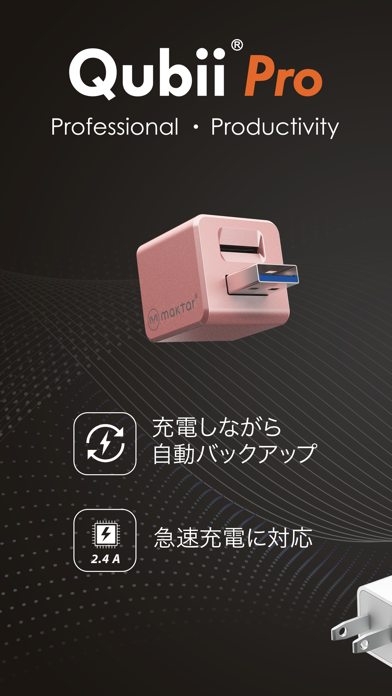
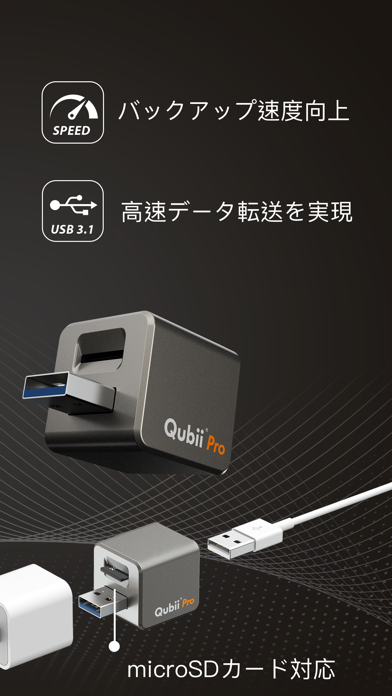
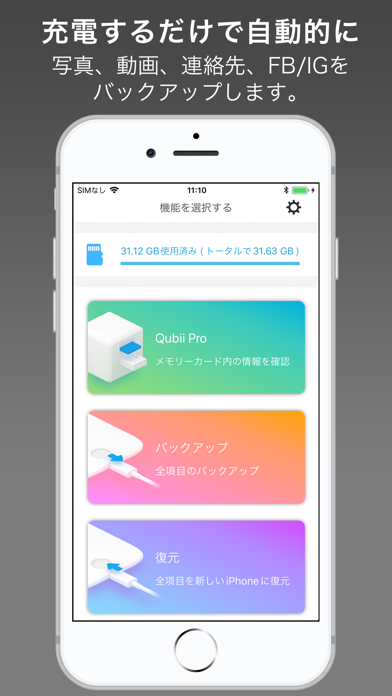
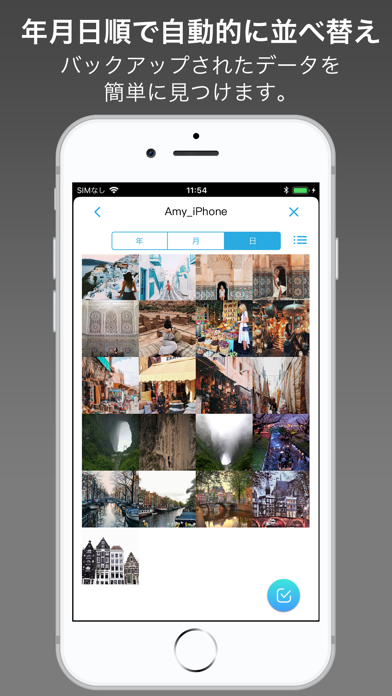
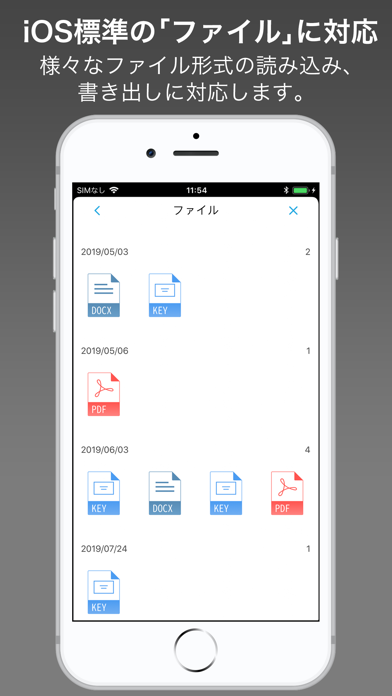
※画像はQubii ProのApp Storeのプレビュー画像です。横にスクロールして見られます。
バックアップした写真を見る方法 アプリとパソコン
保存した写真は、iPhoneのアプリからでもパソコンからでも見られます。
iPhoneのアプリで見る
Qubii Proをつないでアプリを開き、ホームの「保存データーの閲覧」をタップします。写真は年・月・日ごとに並び、1枚選ぶと撮影日時や位置情報を確かめたり、共有・削除・iPhoneへの復元ができます。すべての写真が入っているのは「フルバックアップアルバム」です。連絡先は「連絡先をバックアップ」から保存したVCFファイルを開くと中身を確かめられます。
パソコンで見る
Qubii ProをパソコンのUSB-Aポートに直接挿すと、USBメモリと同じように認識され、フォルダを開いて写真や動画をコピーできます。WindowsはWindows 7以降、Macにも対応しています。パソコンの中身をQubii Proに自動で保存する機能はありません。
「ファイル」アプリで見る
iPhoneやiPadの「ファイル」アプリでは、Qubii Proが外付けの保存先として表示されます。Word・PowerPoint・Keynote・iMovieなどのファイルを開いたり、編集したファイルをそのままQubii Proに保存したりできます。iPadではドラッグ&ドロップで移せます。
閲覧用に昔のカードをつなぐときは、先に設定で開始時間を「自動バックアップしない」にしておきましょう。そのままつなぐと、空きのあるカードに最新の写真の保存が始まることがあります。
バックアップ後に写真を削除する方法 消えたときの考え方
iPhoneの容量を空けるために、保存が終わった写真を消す人は多いです。iPhoneで写真を消しても、Qubii Proに保存した写真は消えません。
- アプリの「設定」→「バックアップ情報」を開く
- バックアップ済みの写真をiPhoneから取り除く項目(英語表示では「remove backed up items」)を押す
- 保存済みの写真がiPhoneの「最近削除した項目」に移る
- すぐに容量を空けたいときは「最近削除した項目」からも消す
消す前に、アプリの「設定」→「バックアップ情報」の保存した項目数と、「保存データーの閲覧」のフルバックアップアルバムの枚数を見比べ、iPhoneの写真の数と大きくずれていないか確かめましょう。大切な写真は、パソコンなどにもう1つコピーを残しておくと安心です。
Qubiiのデータが消えた・見えないとき
microSDカードを「フォーマット」すると中のデータはすべて消えます。エラーが出てもすぐにフォーマットせず、まずQubii Proをパソコンに挿して中身が読めるか確かめ、読めるデータはコピーしておきましょう。バックアップ中の抜き差しや停電、古いケーブル、品質の低いカードが原因で、カードの中の住所録とデータの対応がずれる「論理障害」が起きることがあります。どの機器でも読めない場合はデータ復旧の専門業者に相談するしかなく、Maktarの保証もデータの復旧には使えません。
iPhoneから消してしまった写真
iPhoneで消した写真は「最近削除した項目」に30日間残ります。Qubii Proに保存済みなら、アプリの「保存データーの閲覧」で選んで復元するとiPhoneに戻せます。
バックアップできない・進まない・完了しないときの対処
「途中で止まる」「完了と出るのに枚数が足りない」という声はレビューでも多いです。原因ごとに確かめていきましょう。
| 症状 | 主な原因 |
|---|---|
| 接続が途中で切れる・進まない | ケーブルの不良、データ転送に対応していないケーブル、遅いmicroSDカード、壊れた写真 |
| 完了と出るのに枚数が足りない | 写真がiCloudにだけあってiPhoneにない、連写やLive Photosの数え方の違い |
| 同じ写真が2枚ある | Live Photosは写真と動画の2つで保存、編集した写真は別の写真として保存、履歴のリセットやアプリの入れ直し後の再保存 |
| 自動で始まらない | 写真の許可が「選択した写真」、Qubiiが信頼されていない、開始時間が「自動バックアップしない」 |
止まる位置が毎回同じとき
特定の写真や動画が壊れている可能性があります。アプリの「設定」→「バックアップ情報」で最後に保存した日付を見て、iPhoneの写真アプリでその日付の写真を探し、前後の1〜5枚をいったん削除して、もう一度バックアップを始めます。消した写真は「最近削除した項目」から戻せます。
止まる位置がばらばらのとき
microSDカードが原因のことが多いです。iPhoneは5秒以内にカードからデータが返ってこないと「接続が切れた」と判断するため、読み書きの遅いカードでは止まりやすくなります。カードの中身をパソコンにコピーしてからフォーマットし、それでも直らなければ信頼できるメーカーの別のカードに替えましょう。
ケーブルを確かめる方法
アプリを開いてバックアップの案内では後で(maybe later)を選び、1分ほどiPhoneを触らずに置きます。ケーブルを軽く揺らして接続が切れるなら、ケーブルの不良です。別のApple純正かMFi認証のケーブルに替えて試しましょう。
iCloudの写真が残っているとき
「設定」→「バックアップ情報」の「iCloud内の未バックアップ項目」が0でなければ、iCloudにしかない写真があります。iCloudの写真も保存する設定をオンにすると、iPhoneにダウンロードしてから保存します。iPhoneの空き容量とWi-Fiが必要で、終わるまで数時間かかることもあります。iCloudの保存で止まるときは、いったんiCloudの保存をオフにしてカメラロールだけで試すと原因を切り分けられます。
最初から取り直す
カードをフォーマットしたあとや、エラーが直らないときは、アプリの「設定」→「バックアップ情報」→「バックアップ履歴をリセット」を押してiPhoneを再起動し、もう一度つなぎます。すべての写真がもう一度保存されるので、iPhoneに写真が全部残っているときだけ行いましょう。
つながらない・反応しない・使えないとき iPhone 15以降とUSB-C
アプリに「接続されていません」と出る、充電しかされない、というときは次の順に試します。
- Qubii Pro、充電器、ケーブルをすべて外す
- iPhoneを再起動し、Qubii Proアプリを最新版に更新する
- 充電器 → Qubii → ケーブル → iPhoneの順につなぎ直す
- 別の充電器やケーブル(Apple純正かMFi認証品)でも試す
- iPhoneの「設定」→「一般」→「情報」に「Qubii」が出ているか確かめる
「接続したQubiiは信頼されていません」と出たときは、アプリでバックアップを始め、警告を閉じたあと今後信頼するかの確認で「OK」を押します。iPhoneの空き容量が足りないとアプリが動けず、自動バックアップも止まります。
Qubii Proの差し込み口はUSB-A
Qubii Proは、充電器に挿す側も、ケーブルを挿す側もUSB-Aです。USB-Cの充電器には挿せず、ケーブルも片方がUSB-Aのものが必要です。Maktarは変換アダプターを使うことをすすめていません。USB-Cの充電器を使いたいなら、差し込み口がUSB-CのQubii Duo(USBタイプC)か、充電器と一体のQubii Powerを選びましょう。
LightningからUSB-CのiPhoneに替えたとき
iPhone 15以降はUSB-Cなので、それまでのLightningケーブルは使えません。機種変更で差し込み口が変わったら、充電器とケーブルを新しいiPhoneに合わせて見直す必要があります。公式ストアの対応機種は「iPhone 6s以降」で、iPhone 17などの個別の機種名は載っていません。手持ちのQubii Proが新しいiPhoneで動くか不安なときは、アプリ左上の吹き出しから、機種名と使っている充電器・ケーブルを添えてサポートに聞くと確実です。
しばらく使わなかったら動かないとき
久しぶりにつないだら充電しかされない、という場合も、まずアプリの更新とiPhoneの再起動を試します。それでも直らないときは、接続の様子を撮った写真や動画、初めからか突然か、使っている充電器とケーブルをまとめてサポート(jp_support@maktar.com)に送ると話が早く進みます。
microSDカードの選び方 容量と2枚目への交換
Qubii Proで使えるmicroSDカードは最大2TBまでで、形式はexFATです。4GBを超える動画も保存するため、exFATでない場合はアプリの「その他」から変換するか、パソコンでフォーマットします。フォーマットするとカードのデータはすべて消えます。
| 項目 | 内容 |
|---|---|
| 最大容量 | 2TB |
| ファイル形式 | exFATのみ |
| 容量の目安 | iPhoneの容量や、保存したい写真・動画の量より大きいもの |
| おすすめのカード | 正規代理店の正規品か、Maktarが売るカード(2年の交換保証付き) |
並行輸入品などの品質が安定しないカードは、エラーの原因になります。アプリに表示される容量が実際より大きいカードは偽物のおそれがあります。公式ストアでは128GB・256GB・512GBのカードとのセットがあり、Qubii Proと256GBのセットは17,980円(税込)です(2026年10月時点)。
いっぱいになったら2枚目に替える
カードの空きがなくなると、アプリが交換を知らせます。新しいカードに差し替えてつなぐと、前回の続きから保存が再開されます。1枚目のカードは閲覧用に保管し、見るときは自動バックアップを止めてからつなぎましょう。アプリのメモリーカードチェックでカードの状態も確かめられます。
複数のiPhoneで使う
1台のQubii Proを家族の複数のiPhoneで使えます。それぞれのiPhoneにアプリを入れれば、端末ごとにフォルダが分かれて保存されます。
機種変更のときの使い方 新しいiPhoneに写真を戻す
Qubii Proに保存した写真・動画・連絡先は、新しいiPhoneにまとめて戻せます。
- 古いiPhoneで最後のバックアップを済ませ、保存した写真を開けるか確かめる
- 新しいiPhoneにQubii Proアプリを入れる
- Qubii Proにつないで、ホームの「復元」を押す
- 戻したいアルバムを選ぶ(すべても選べる)
一部の写真だけ戻すときは、「保存データーの閲覧」で右下の選択ボタンを押して写真を選び、復元のアイコンを押します。Live Photosは写真と動画に分かれて保存されていますが、iPhoneに戻すとLive Photosとして戻ります。
機種変更後もそのまま使い続けるには
古いiPhoneと新しいiPhoneで、アプリとiPhoneの中身がそろっていれば、つないだ後は前回の続きから保存します。写真の形式(EXIFなど)が変わると、同じ写真がもう一度保存されることがあります。新しいiPhoneで写真を確かめられるまで、古いiPhoneとカードはそのまま残しておきましょう。差し込み口がUSB-Cに変わる場合は、ひとつ上の見出しのとおり充電器とケーブルを見直します。
Qubii ProとQubii Duo・Qubii Power・Power SEの違い
Qubiiシリーズは、どれも「Qubii Pro」アプリを使います。違いは、充電器の差し込み口と、Androidに使えるかどうかです。
| モデル | 差し込み口 | 使える端末 | microSD | 公式ストアの価格(税込・2026年10月時点) |
|---|---|---|---|---|
| Qubii Pro | USB-A | iPhone・iPad(iOS 14以上) | 2TB | 7,980円 |
| Qubii Duo(USBタイプA) | USB-A | iPhone・iPad・Android 6.0以上 | 2TB | 8,980円 |
| Qubii Duo(USBタイプC) | USB-C | iPhone・iPad・Android 6.0以上 | 2TB | 8,980円 |
| Qubii Power | 充電器と一体(最大45W) | iPhone・iPad・Android 6.0以上 | 2TB | 16,800円 |
| Qubii Power SE | 充電器と一体(最大45W) | iPhone・iPad・Android 6.0以上 | 2TB | 14,800円 |
AndroidはHUAWEIの機種を除きます。Qubii Powerは充電器そのものにバックアップの機能が入っているので、ケーブルを1本つなぐだけで使えます。Qubii Duoには、SDカードにロックをかける機能があります。Qubii Maxは、日本の公式ストアのQubiiシリーズ一覧には並んでいません(2026年10月時点)。
どれを選ぶか
手持ちのUSB-Aの充電器でiPhoneだけをバックアップするならQubii Proがいちばん安く済みます。USB-Cの充電器を使っている人や、家族にAndroidの人がいるならQubii Duo、充電器も一緒に新しくしたい人や速く充電したい人にはQubii Powerがおすすめです。
Androidで使うには Qubii DuoかQubii Powerを選ぶ
Qubii ProはAndroidに対応していません。Androidで使えるのは、Android 6.0以上(HUAWEIを除く)に対応したQubii DuoとQubii Powerです。Androidで保存できるのは写真・動画・連絡先・Facebook上の写真で、iCloudやXの保存はありません。
- microSDカードをQubii Duoに入れ、USBの充電器に挿す
- スマホに付いてきたデータ転送のできるケーブルでつなぐ
- Google Playで「Qubii Pro」を入れて開き、案内に沿って「OK」を押す
- USBアクセサリへのアクセスを聞かれたら「このUSBアクセサリにデフォルトで使用する」を選んで「OK」
- 「Qubiiを信頼する」で「OK」、続けて「スタート」を押す
Androidでつながらないとき
おやすみモードやマナーモードがオンだと、機種によっては動きません。オフにして、スマホの充電を十分にしてから、すべて外して再起動し、つなぎ直します。「USB使用モード」の確認が出たら「キャンセル」を選びます。OPPOやREDMIなどでは毎回出ますが、動作には関係ありません。
Qubii Proの評判と口コミ デメリットも
App StoreでのQubii Proの評価は5点満点で4.7、評価の数は約2万3千件です(2026年10月時点)。
良い評判
「充電しながら写真が勝手に保存されるので手間がない」「バックアップが速く、充電もしっかりできる」という声があります(★5)。月額料金のかかるクラウドを使わずに、写真を手元に残せる点が評価されています。
不満の口コミ
いちばん多いのは、バックアップが最後まで終わらない、ちゃんと保存できたのかわからない、という声です(★1〜★2)。ほかにも、同じ写真が2枚保存される、写真を選ぶときの読み込みが遅い、2年使えたのに急に動かなくなった、しばらくぶりにつないだら充電しかされない、LightningからUSB-CのiPhoneに替えたら使えなくなった、iPhone 17で使えるかわからない、という声があります。iPhone本体の容量が小さいと、アプリやiCloudの写真のダウンロードで空きが足りなくなるので、容量に余裕のあるiPhoneを勧める声もあります。
口コミから見たデメリット
止まる・枚数が合わない不満の多くは、この記事の「バックアップできない・進まない」で紹介した、ケーブル、microSDカード、iCloudにだけある写真が原因のことがあります。同じ写真が2枚になるのは、Live Photosや編集した写真を別々に保存する仕組みのためです。差し込み口がUSB-Aなので、USB-Cの充電器だけの家では使いにくいのもデメリットです。アプリの容量が気になるときは、設定の「その他」からキャッシュを消せます。
Qubii Proが向いている人・向いていない人
向いている人
iPhoneの写真をクラウドの月額料金なしで手元に残したい人、毎晩の充電のついでに何もしなくてもバックアップしたい人、iCloudの容量が足りずに困っている人に向いています。家族の複数のiPhoneを1台でまとめて保存したい人や、保存した写真をパソコンにUSBメモリのように移したい人にもおすすめです。
向いていない人
Androidのスマホを使っている人、USB-Cの充電器しか持っていない人には向いていません(Qubii DuoかQubii Powerを選びましょう)。アプリやLINEのトーク、iPhoneの設定まで丸ごと移したい人も、Qubii Proだけでは足りません。写真の枚数がとても多く、カードの管理やエラーの対処を自分でしたくない人には、Appleのクラウドの方が手間はかかりません。
※この内容は当サイトが2026年10月31日時点で調べたものです。アプリの仕様は変わることがあるため、最新の情報は公式の案内でご確認ください。
App Storeのレビュー100件を分析
感情の割合
直近100件(2023年8月2日〜2026年10月15日)のうち、言葉で分けられた68件の内訳。「便利」「楽しい」などはポジティブ、「広告」「バグ」「詐欺」「返金」などはネガティブです。
★の分布
- ★★★★★40%
- ★★★★10%
- ★★★10%
- ★★12%
- ★28%
高評価のレビューから
コレは良い 2026年1月7日
設定でちょっとてこずりましたが、その後の操作はすごく簡単で使い心地は良いです
なんとかなった! 2025年12月21日
説明書が難しそうで、できるかどうか不安でしたがなんとかできました。
ありがとう 2025年6月23日
容量が足りないのは分かっていたが写真など削除しバックアップしなかった TV東京のパンフレットで購入を決めた 簡単で良かった ミリオンちゃんじー
低評価のレビューから
バックアップできない 2026年10月15日
6919枚ある画像が6849枚から全く動かない 何度やり直しても毎回そこで止まる
充電しながらバックアップとれるのは良いが… 2026年9月11日
何故か、同じ写真なのに2枚ずつ保存されていたり(標準とそれのズーム版) 動画を見てると、画質が白っぽく?見えます(端末に再保存したら普通に見える) 後、動画見ようと選ぶ時、読み込みがめちゃくちゃ遅い!!! SDの問題? 改善よろしくお願いします。
まだ評価⁉️ 2026年8月28日
充電して🔌います。が、ほんとかな‼️できているかいないかがわからないおばあちゃん👵です⁉️
レビューはApp Storeに投稿されたものの一部です。全文はApp Storeでご確認ください。
Qubii Proに似たアプリ
Qubii Proと用途が近く、あわせて比べられることの多いアプリです。

ブラックビデオ (BlackVideo)(¥300・★4.3・評価6,168件)は、起動した瞬間に無音で録画が始まる、シャッターチャンスを逃さない有料の撮影アプリです。使った人からは、起動してすぐ撮れて音も出ないので、決定的な瞬間を逃しにくいという声が多く見られます。 ブラックビデオ (BlackVideo)の評判・口コミを見る

写真保存 Darkbox(無料・★4.6・評価2.7万件)は、写真も動画もパスコードやFace IDで隠せる、容量節約にも役立つ秘密のアルバムアプリです。使った人からは、とにかく使いやすい、分かりやすいというシンプルな操作性への評価が最も多く見られます。 写真保存 Darkboxの評判・口コミを見る

動画変換/動画圧縮(無料・★4.7・評価4,851件)は、WMVやMKVなど再生できない動画をiPhoneで見られる形式に変換できる動画変換アプリです。使った人からは、操作がシンプルで分かりやすく、迷わず変換できるという声が最も多く見られます。 動画変換/動画圧縮の評判・口コミを見る

動画保存 バックグラウンド再生のブラウザアプリ :iXpr(無料・★4.4・評価4,439件)は、ネット上の動画を保存して、バックグラウンドや小画面でも楽しめる軽量ブラウザ。使った人からは、シンプルで使いやすく、動画保存の用途では重宝しているという声が見られます。 動画保存 バックグラウンド再生のブラウザアプリ :iXprの評判・口コミを見る
Qubii Proを使った人に聞きました

あなたの体験も教えてください。投票すると、みんなの結果が見られます。
人におすすめできる?
使っているQubiiはどれ?
「この中にはない」を選んだ人は、下のレビューで教えてください。
Qubiiでいちばん守りたいデータは?
「この中にはない」を選んだ人は、下のレビューで教えてください。
投票はお一人1回です。個人を特定できる情報は集めていません。
Qubii Proを使った人のレビュー
まだレビューはありません。最初のレビューを書いてみませんか?
Qubii Proの評価とランキングの推移
アプリ大百科が2026年10月14日から毎日記録しているデータです。
アプリ大百科は2026年10月14日からこのアプリのデータを毎日記録しています。直近21日で、平均評価は4.67のままほぼ変わりません。評価数は5件増えて、現在23,348件です。(2026年11月3日時点)
Qubii Proのアップデート履歴
-
バージョン1.13.3 2026年2月11日
Qubiiをご利用いただきありがとうございます。
このアプリは、各種不具合の修正とパフォーマンスの向上をし快適にご利用いただけるよう、定期的にアップデートされます。すべての機能をご利用いただくには、最新バージョンをダウンロードしてください 。
- 既知の問題が修正されました
更新内容は開発元がApp Storeに掲載した文章です。
Qubii Proの基本情報
| 正式名称 | Qubii Pro |
|---|---|
| 開発元 | Maktar Inc. |
| カテゴリ | 写真/ビデオ |
| 価格 | 無料 |
| 対応OS | iOS 14.0以降 |
| サイズ | 49.0MB |
| 年齢制限 | 4+ |
| 日本語対応 | 対応 |
| 初回リリース | 2019年4月22日 |
| 最新バージョン | 1.13.3(2026年2月11日) |
写真/ビデオの人気アプリ







料金や機能は変わることがあるため、最新の内容はApp Storeでご確認ください。アプリ名・アイコン・画面画像の権利は各開発元に帰属します。掲載内容の修正・削除のご依頼はお問い合わせからお送りください。