みんなの評判レビューまとめ
パスワード金庫のデータが消えたときは、アプリを削除したり再ダウンロードしたりする前に、App Storeで最新版(v5.2、2026年11月時点)に更新し、アプリを完全に終了してから開き直してください。v5.2は2026年7月下旬以降の更新で保管庫が空になった人やパスワード欄だけ空に見える人に向けた緊急の修正で、端末の中に残る安全スナップショットからの復元を含みます。
データが戻ったら、すぐにメニューから.ikpbkのバックアップを作ってください。戻らないときは、.ikpbkのバックアップか、データが残っている別のiPhone・iPad・Macからの復元を先に試します。
- 平均評価
- 3.7
- 評価数
- 3,31530日で+15
- 最高順位
- 圏外直近90日・総合
- カテゴリ内の位置
- 上位56%ユーティリティの評価数で比較
- ポジティブ率
- 15%レビュー100件から
- 最終更新
- 2026/8/19v5.2
パスワード金庫のデータが消えた・パスワードだけ空欄になったときの対処
「データが消えた」はパスワード金庫でいちばん多く検索されている悩みです。2026年7月下旬からの数回のアップデートのあと、保管庫が空になった、項目の名前やIDは残っているのにパスワードだけ表示されない、という声がApp Storeのレビューに集中しました。開発元は7月27日のv4.8から8月18日のv5.2まで、データ復旧のための更新を5回続けて出しています。
原因の候補
v5.2の更新内容から読み取れる原因の候補は3つあります。1つ目はアップデートのあとに保管庫が突然空になる不具合、2つ目はiCloudにある空のデータが端末の本物のデータを上書きしてしまう同期の問題、3つ目はデータはあるのにパスワード欄だけが空に見える表示の不具合です。v5.2はこの3つに手を入れ、端末の中に保存された安全スナップショットから戻す仕組みも加えました。パスワードだけが空欄に見える人は、3つ目の不具合に当たっている可能性があります。
1. App Storeで最新版にする
App Storeを開き、右上のアカウントのアイコンを押して、アップデートの一覧にパスワード金庫があれば「アップデート」を押します。v4.8からv5.1までの版のままの人も、v5.2まで上げてください。Lite版を使っている人も、Liteに同じv5.2が出ています。
2. アプリを完全に終了してから開き直す
更新したあとは、一度アプリを完全に終了させてから起動します。画面の下から上にスワイプして止め、アプリの一覧を出してから、パスワード金庫の画面を上にはじいて閉じます。そのあとホーム画面からもう一度開きます。
3. 戻ったら、その場で.ikpbkのバックアップを作る
データやパスワードが表示されたら、ほかの操作をする前にメニューから.ikpbkのバックアップを作成します。同じ消え方がまた起きたときに、そのファイルから戻せます。
4. 空のままなら、ほかの手元のデータから戻す
空のままのときは、前に作った.ikpbkのバックアップか、まだデータが表示されている別のiPhone・iPad・Macからの復元を先に試します。アプリにある「再ダウンロード」の操作は、iCloudにデータが残っているとわかっているとき以外は使わないでください。iCloud側が空だと、空のデータで手元を上書きするおそれがあります。
やってはいけない操作
データが見えないからといって、すぐにアプリを削除して入れ直すのは避けてください。Appleのサポートも、アプリを削除するとアプリの中のデータが失われることがあると注意しています。v5.2の安全スナップショットは端末の中に置かれるので、削除するとその戻し先まで消えてしまいます。データが残っている別の端末があるなら、その端末でアプリを開いたまま同期させたり、項目を消したりする操作もいったん止めておくのが確実です。
それでも戻らないとき
ここまでやっても戻らないときは、開発元に連絡します。App Storeのパスワード金庫のページにある「デベロッパWebサイト」から開発元(MY AR UNIPESSOAL LDA.)のサイトに進めます。レビューには、英語で何度送っても返事が来ないという声もあるので、使っているアプリの名前とバージョン(v5.2など)、iPhoneの機種とiOSのバージョン、消えた時期、パスワードだけ消えたのか全部消えたのかを、1通にまとめて送るのがおすすめです。
消えたデータの復元 使える方法と期待しすぎないほうがよい方法
「データ回復」「復元」と検索する人が試せる方法を、開発元とAppleの公式の情報だけで整理しました。どれを使っても必ず戻るとは言えないので、上から順に、手元を上書きしないものから試します。
| 方法 | 使える条件と注意 | 順番 |
|---|---|---|
| v5.2の安全スナップショット | 最新版にして開き直すと使われる。アプリを削除すると戻し先が消える | まず試す |
| .ikpbkのバックアップ | 前に作ったファイルがある人だけ。メニューから作るアプリ専用のバックアップ | 次に試す |
| データが残っている別の端末 | iPhone・iPad・Macのどれかにまだ表示されているとき | 次に試す |
| アプリの「再ダウンロード」 | iCloudにデータがあるとわかっているときだけ | わからなければ使わない |
| iPhoneのiCloudバックアップから戻す | iPhoneを消去して、まるごと前の日付の状態に戻す | 最後の手段 |
iCloudバックアップからiPhoneを戻すときの注意
Appleの手順では、使っているiPhoneをいったん消去し、初期設定の「Appとデータを転送」の画面で「iCloudバックアップから」を選び、日付と容量を見てバックアップを選びます。iPhone全体がその日付の状態に戻るので、それ以降の写真やメッセージなどにも影響します。また、iCloudで同期しているアプリのデータはバックアップではなくiCloud側に置かれるものがあり、パスワード金庫のデータがiCloudバックアップに入るかどうかは、開発元の情報では確かめられません。レビューには、iCloudバックアップから戻そうとして4桁の番号を求められ、先に進めなかったという声もあります。iPhoneを消去する前に、ほかの方法をすべて試してください。
古い版(レガシー)のバックアップファイルから戻す
2023年7月の作り直しより前の版で作ったバックアップファイルは、v4.0で読み込みの不具合が直っています。古いファイルを持っている人は、最新版で読み込みを試せます。
消した項目が戻る・同じ項目が二重にできるとき
不要な項目を消してもしばらくすると全部戻る、同じ名前の項目が二重にできる、という声もあります。重なった項目は、メニューにある重複したレコードをまとめる機能で整理できます(v4.2で重複の削除が正しく動くよう直っています)。整理する前に.ikpbkのバックアップを作っておくと、消しすぎたときに戻せます。
パスワード金庫のバックアップのとり方 消える前にやること
消えてからできることは限られるので、いま使えている人ほど先にバックアップを作っておくことが大切です。App Storeのレビューにも、消失に備えてこまめなバックアップを勧める★4の声があります。
アプリの.ikpbkバックアップを作る
パスワード金庫のメニューから.ikpbkのバックアップを作成します。開発元が復元先としていちばんに挙げているのがこのファイルです。項目をたくさん足したり消したりしたあと、アプリを更新する前、機種変更の前に作り直す習慣をつけると、戻せる範囲が広がります。
iPhoneのiCloudバックアップも有効にしておく
iPhone全体のバックアップは、設定 → 自分の名前 → iCloud → iCloudバックアップ → 「今すぐバックアップを作成」で作れます。オンにしておけば、電源とWi-Fiにつながって画面がロックされているときに自動で作られます。ただし、前の見出しのとおり、パスワード金庫のデータがこのバックアップに入るかは確かめられないので、.ikpbkの代わりにはしないでください。
自動アップデートの前にひと手間かける
今回の消失はアップデートのあとに起きています。大事なデータを入れている人は、App Storeでアップデートが来たら、先にアプリを開いて.ikpbkを作ってから更新する流れにすると安心です。
いちばん大事なログイン情報は別の場所にも
Apple Accountや銀行、メールのように、なくすと困るログイン情報は、iPhoneの「パスワード」アプリにも入れておくと、パスワード金庫が開けないときの逃げ道になります。移し方は下の「iPhoneのパスワードアプリへ移る」の見出しにまとめました。
機種変更でパスワード金庫のデータを移す
パスワード金庫は買い切りのアプリなので、新しいiPhoneでも同じApple Accountでサインインしていれば、App Storeから追加の料金なしでもう一度入れられます。ファミリー共有を有効にすると、家族6人まで使えます。データの移し方は、手元の状況で分かれます。
| 状況 | やること |
|---|---|
| 古いiPhoneがまだ手元にあり、データが見える | 古いiPhoneで.ikpbkを作ってから、新しいiPhoneに入れて復元する。新しい端末で全件見えるまで古いiPhoneは初期化しない |
| iPhone・iPad・Macで同期している | 新しい端末で同じApple Accountにサインインし、パスワード金庫を入れて同期を待つ。全件届いたか、パスワード欄まで開いて確かめる |
| 古いiPhoneがもうない | .ikpbkのバックアップか、データが残っている別の端末から戻す |
機種変更でよくある失敗
新しいiPhoneでデータが見えないからと、古いiPhoneを先に初期化してしまうと、戻し先がなくなります。また、新しいiPhoneのアプリが空のまま同期すると、空のデータが別の端末を上書きするおそれがあります。v5.2で空のiCloudデータが本物のデータを上書きしないよう手が入りましたが、まず両方の端末を最新版にしてから移すのが確実です。
新しいiPhoneのiOSを確かめる
パスワード金庫の最新版はiOS 17.2以降が必要です。設定 → 一般 → 情報で、iOSのバージョンを確かめてください。
iPhone・iPad・Macの同期とデバイス間の自動入力
2023年7月の作り直しで、パスワード金庫はMacでも使えるようになり、iPhone・iPad・Macの間でデータを同期できるようになりました。どの端末で足した項目も、ほかの端末で見られます。
同期に必要なもの
iPhoneとiPadはiOS/iPadOS 17.2以降、MacはmacOS 13以降が必要です。同期はiCloudを通して行うので、どの端末でも同じApple Accountでサインインしておきます。
同期はバックアップの代わりにならない
同期は、1台で起きた変化をほかの端末にも広げる仕組みです。v5.2の更新内容にあるとおり、空のiCloudデータが本物のデータを上書きする問題も起きていました。消したはずの項目が戻る、同じ項目が二重にできるという声も、同期と関係している可能性があります。同期していても、.ikpbkのバックアップは別に作ってください。
ほかのアプリやSafariで自動入力する
パスワード金庫は、ログイン画面にIDとパスワードを自動で入れる機能に対応しています。iPhoneでは、設定 → 一般 → 自動入力とパスワードで、自動入力に使うアプリとしてパスワード金庫をオンにします。自動入力が使えない画面では、項目を開いてワンクリックでコピーし、貼り付けます。
パスワード金庫とパスワード金庫Liteの違い
同じ開発元から、無料の「パスワード金庫Lite」も出ています。保存できるのが5件までという点のほかは、有料版と同じ機能が使えます。
| パスワード金庫 | パスワード金庫Lite | |
|---|---|---|
| 料金 | 600円(買い切り) | 無料。フルバージョンへのアプリ内課金600円 |
| 保存できる件数 | 制限なし | 5件まで(フルバージョンにすると制限なし) |
| 対応OS | iOS 17.2以降、macOS 13以降 | iOS 16.0以降、macOS 13以降 |
| App Storeのカテゴリ | ユーティリティ | ビジネス |
| 最新版 | v5.2 | v5.2 |
表は2026年11月時点のApp Storeの情報です。「lite データが消えた」とも検索されていますが、Liteにも7月下旬から同じデータ復旧の更新が出ていて、8月にも全部消えたというレビューがあります。Liteを使っている人も、この記事の対処とバックアップの手順がそのまま当てはまります。
Liteのフルバージョンを買い直さない
Liteでフルバージョンを買った人が機種変更や入れ直しをしたときは、アプリの中の購入を復元する操作で戻します。Appleのサポートでは、復元の項目はアプリのストア画面、メニュー、設定のどこかにあり、購入したときと同じApple Accountでサインインしている必要があります。戻らないときは、端末を再起動してから試し、それでもだめなら開発元かAppleに問い合わせます。
有料版でも消えている
レビューには、有料版を買ったのにデータが全部消えたという声もあります。有料版とLiteで保存の仕組みが違うという情報はなく、どちらを使っていてもバックアップは欠かせません。
レガシーユーザーとは 画面が変わった人へ
パスワード金庫は2012年から続くアプリで、2023年7月のv3.0で大きく作り直されました。更新履歴でレガシーユーザーと呼ばれているのは、この作り直しより前の版から使っていて、古いデータを新しい版に移した人のことです。作り直しの直後は、移行がうまくいかない、起動してすぐ落ちる、マスターパスコードが取り出せないといった不具合が続き、v3.1からv4.0まで修正が重なりました。
古いデータが移らなかった人は「レガシーデータの救出」
v3.5から、メニューのいちばん下にレガシーデータを救出する機能があります。古い版から移ったのに項目が足りない人は、ここから試せます。移行のあとに同じ項目が二重になった人は、メニューの重複したレコードをまとめる機能で整理します。
前の画面に戻したい人はクラシックUI
「変わった」「文字が小さくて読みにくい」という声に対して、v4.1から、新しいリマスター版のUIと、前のクラシックUIのどちらかを選べるようになりました。文字が小さいと感じる人は、フォントサイズを大きくしたり、読みやすさを優先した書体に変えたりもできます。
旧版のアプリそのものには戻せない
App Storeでは古いバージョンを選んで入れ直すことはできません。前の版の見た目に近づけたいときは、クラシックUIを選んでください。
パスワード金庫の使い方 保存できるものと便利な機能
パスワード金庫は、パスワードだけでなく、カード番号や写真、書類まで1つの金庫にまとめておくアプリです。保存できる情報は20種類以上あります。
保存できるもの
ウェブサイトやアプリのパスワードのほか、クレジットカード、メモ、写真、PDF、音声メモ、ワンタイムパスコードを入れられます。カテゴリは自分で作れるので、銀行、仕事、家族などに分けて整理できます。
カードと書類はカメラで取り込む
クレジットカードはカメラで読み取って登録できるので、番号を手で打たずに済みます。紙の書類はPDFスキャナーで取り込み、そのままアプリの中で見られます。
ワンタイムパスコードと強いパスワードの作成
2段階認証のワンタイムパスコードをアプリの中で出せます。新しくアカウントを作るときは、パスワードの生成機能で推測されにくいパスワードを作れます。
探しやすくする設定
よく使う項目はお気に入りにしておけば、起動したときに最初に表示させられます。並べ替えは、タイトル順、日付順、手動の3通りから選べます。フォントサイズも変えられます。
重なった項目をまとめる
同じサービスの項目が重なってしまったときは、重複したレコードをまとめる機能で1つにできます。
使い始めにおすすめなのは、項目を登録したらすぐ.ikpbkのバックアップを作ることです。いまのパスワード金庫は、機能の多さよりも、データを外に残しておけるかどうかで使い勝手が大きく変わります。
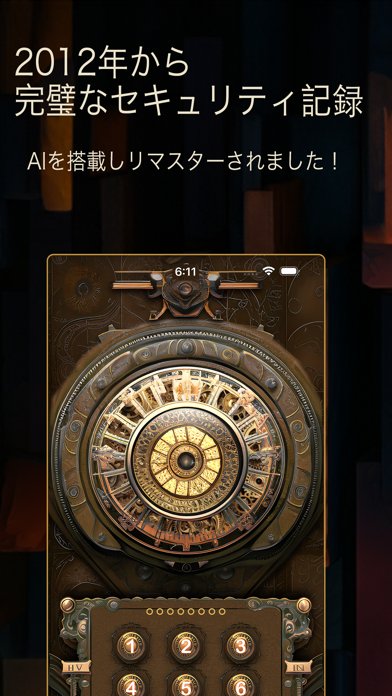

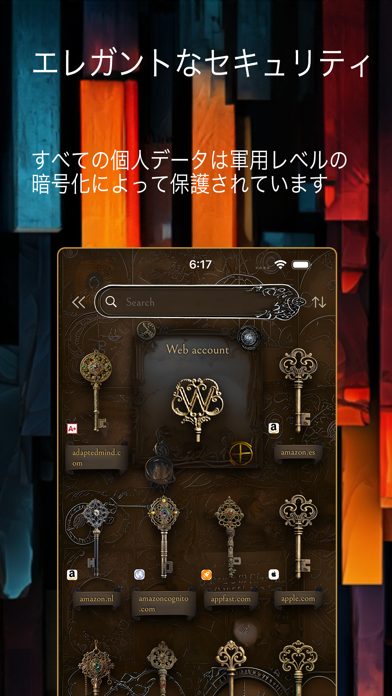
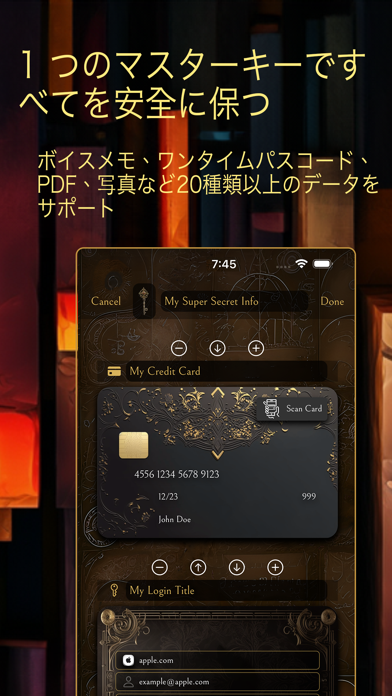
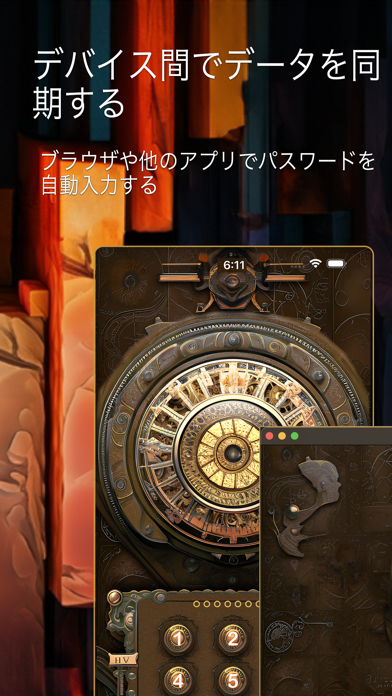
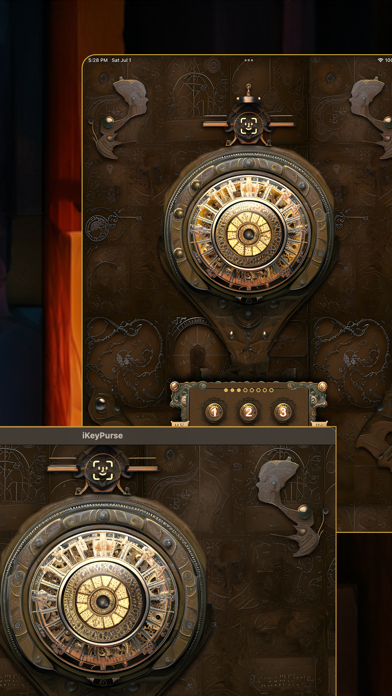
※画像はパスワード金庫のApp Storeのプレビュー画像です。横にスクロールして見られます。
マスターパスコードとロック 誤入力した人の撮影
パスワード金庫は、マスターパスコードを入れないと開けないアプリです。一定時間たつと自動でロックがかかり、4回続けて間違えると、次に入力できるまでの待ち時間が延びていきます。
誤入力した人の写真を撮る
誰かがパスコードを間違えると、そのときの顔をカメラで撮って侵入者のアルバムに残します。家族や同僚が勝手に開こうとしていないかを、あとから確かめられます。
マスターパスコードを忘れたとき
パスワード金庫にはマスターパスコードを取り出す仕組みがあり、v3.4で取り出せないエラーが直っています。ただ、取り出すための画面やボタンの名前は、App Storeの情報では確かめられませんでした。思い出せないときは、何度も入力を試して待ち時間を延ばす前に、開発元に問い合わせてください。作り直しのあとに「ログインのパスワードが変わった」と感じた人は、古い版のパスコードと新しい版のパスコードを両方試してみると切り分けやすくなります。
プライバシーの表示
App Storeのプライバシー情報では、開発元は利用者に結びつけない形で、操作の記録とクラッシュの記録を分析のために集めると申告しています(2026年11月時点、Appleは確認していない申告です)。金庫の中身がどこにどう保存されるかは、開発元のプライバシーポリシーで確かめてください。
パスワード金庫の料金と対応機種
| 項目 | 内容(2026年11月時点) |
|---|---|
| 料金 | 600円の買い切り(アプリ内課金なし) |
| 無料で試す方法 | パスワード金庫Lite(5件まで、フルバージョン600円) |
| iPhone・iPad | iOS/iPadOS 17.2以降 |
| Mac | macOS 13.0以降 |
| Apple Vision | visionOS 1.1以降 |
| ファミリー共有 | 6人まで |
| 最新版 | v5.2(2026年8月18日) |
| サイズ | 45.3MB |
| 販売元 | MY AR UNIPESSOAL LDA. |
| 日本語 | 対応(ほか12言語) |
月額の料金はなく、一度買えば同じApple Accountの端末で使い続けられます。買ってすぐにデータが消えて使えなかったなど、返金を頼みたいときは、Appleの「問題を報告する」のページ(reportaproblem.apple.com)にサインインし、「返金をリクエスト」を選んで理由とアプリを選びます。返金されるかどうかはAppleが判断し、24〜48時間ほどで結果がわかります。
iPhoneのパスワードアプリへ移る
パスワード金庫から別のパスワード管理に移りたい人がまず候補にするのは、iPhoneに最初から入っている「パスワード」アプリです。iOS 18、iPadOS 18、macOS Sequoia以降で使えて、iCloudキーチェーンでiPhone・iPad・Macに同期されます。
iCloudキーチェーンをオンにする
設定 → 自分の名前 → iCloud → パスワードとキーチェーンでオンにします。ログイン画面で自動入力するには、設定 → 一般 → 自動入力とパスワードで、パスワードとパスキーの自動入力をオンにします。
パスワード金庫からはファイルでまとめて移せない
「パスワード」アプリには、ほかのパスワード管理アプリから読み込むメニュー(読み込む/書き出す)があります。ただ、パスワード金庫のバックアップは.ikpbkというアプリ専用の形式で、「パスワード」アプリが読み込める形式で書き出す機能は、パスワード金庫の公式の情報では確かめられませんでした。レビューにも、書き出しの方法を知りたいという声があります。いまのところ、パスワード金庫で項目を開いてコピーし、「パスワード」アプリに1件ずつ入れていくのが確実です。
移すときの順番
なくすと困るApple Account、メール、銀行、仕事のログインから先に移します。全部移し終わるまでは、パスワード金庫は消さず、.ikpbkのバックアップも残しておきます。パスワードだけでなく写真やPDF、音声メモも入れている人は、「パスワード」アプリにはそれらを入れる場所がないので、写真アプリやファイルアプリなど、別の保存先も考えておいてください。
パスワード金庫の評判 長年の使いやすさは好評でデータ消失に不満が集中
App Storeの評価は3.7(3,300件あまり、2026年11月時点)ですが、2026年7月下旬からのデータ消失のあと、直近のレビューは★1がほとんどを占めています。
良い口コミ
長く使われてきたアプリらしく、デザインや備考欄の見やすさを決め手に選んだという声があります。消失に備えてこまめにバックアップしておけば使えるとして、★4をつけている人もいます。
不満の口コミ
いちばん多いのは、アップデートのあとにパスワードが空欄になった、復元しても一部しか戻らないという声です。10年以上使ってきたのにパスワードだけ表示されなくなった、IDは残っているのにパスワードだけ消えた、有料版でも全部消えたという報告が続きます。消したはずの項目がしばらくすると全部戻る、同じ名前の項目が二重にできるという同期まわりの不満もあります。さらに、問い合わせても返事が来ない、同じ消失が何度も起きているという声が、不安を大きくしています。
画面の変更への不満
2023年の作り直しのあとには、文字が小さくなった、ログインのパスワードが変わった、データが一部消えて重複もできた、という声がありました。いまはクラシックUIを選んだり、フォントサイズを変えたりできます。
パスワード金庫を今から使ってよい人 乗り換えを考えたい人
向いている人
すでにパスワード金庫にたくさんの情報が入っていて、いまも全件表示されている人は、まず.ikpbkのバックアップを作ったうえで使い続けられます。パスワードだけでなく、カードや写真、PDF、音声メモまで1か所にまとめたい人、誤入力した人の撮影のような機能がほしい人にも向いています。買う前に試したい人は、5件まで無料のLiteから始めると、600円を払わずに使い心地がわかります。
向いていない人
バックアップを自分で作る手間をかけたくない人、同期まかせで安心したい人には向いていません。ほかのパスワード管理アプリやiPhoneの「パスワード」アプリにファイルでまとめて移せる仕組みを求める人も、書き出しの機能が確かめられないので物足りません。これから初めてパスワード管理アプリを選ぶ人は、直近の消失の声が落ち着くまで、iPhoneの「パスワード」アプリで足りるかを先に確かめるのがおすすめです。
※この内容は当サイトが2026年11月2日時点で調べたものです。アプリの仕様は変わることがあるため、最新の情報は公式の案内でご確認ください。
App Storeのレビュー100件を分析
感情の割合
直近100件(2026年8月3日〜2026年10月27日)のうち、言葉で分けられた66件の内訳。「便利」「楽しい」などはポジティブ、「広告」「バグ」「詐欺」「返金」などはネガティブです。
★の分布
- ★★★★★4%
- ★★★★3%
- ★★★1%
- ★★5%
- ★87%
高評価のレビューから
パスワードが消えた 2026年9月3日
ショックからまだ立ち直れませんが、これから使う予定の方はこまめにバックアップとった方が助かる確率高いです!
パスワードが復旧しました 2026年8月30日
パスワードが復旧して助かりました。ありがとうございました。
データが勝手に消えた 2026年8月20日
追記 緊急データ復旧からデータ復旧できました。 本当にどうなる事かと思った。 データも戻ったし長年気に入って使っているので評価を上げました。 10年以上使っているが、数年前にも突然データが消えた事があり、久々にまたやられた。 今日開いたら中身が空っぽ。 APPストアに見にきたらアップデート…
低評価のレビューから
パスワード 2026年10月27日
パスワードを変更保存してアプリを閉じて再度アプリを開くとパスワードが消えてしまう。 パスワード変更してもまた分からなくなってしまう。早急に対応して欲しい。
データが消えた 2026年10月26日
なぜ沈黙?なぜこうなったのか?今後どうするのか?説明を求める。
最悪 2026年10月25日
アプリ更新後 突然データが空になった 復元試したけどたった2件しか戻らず役に立たなかった
レビューはApp Storeに投稿されたものの一部です。全文はApp Storeでご確認ください。
パスワード金庫に似たアプリ
パスワード金庫と用途が近く、あわせて比べられることの多いアプリです。


パスワード金庫Lite(無料・★3.9・評価1,708件)は、パスワードも写真もPDFもまとめて守れる、2012年からの定番パスワード管理アプリの無料版。 パスワード金庫Liteの評判・口コミを見る
ノートン パスワード マネージャー(無料・★4.1・評価8,430件)は、パスワードを一括管理し、顔認証でログインできる無料の保管庫アプリ。使った人からは、パスワードを覚えなくてよくなり、管理が楽になったという声が最も多く見られます。 ノートン パスワード マネージャーの評判・口コミを見る

パスマネ(無料・★4.5・評価3.9万件)は、家族への引き継ぎ機能を備えた、端末内完結のシンプルなパスワード管理アプリです。使った人からは、シンプルで登録や仕分けが分かりやすく、並び替えやフォルダ移動も便利という声が見られます。 パスマネの評判・口コミを見る
パスワード管理(無料・★4.4・評価4.5万件)は、パスワードを暗号化して一括管理、自動入力や生成にも対応した日本語対応の管理アプリ。使った人からは、自動パスワード生成が便利で、課金してでも使いたいという声が一部で見られます。 パスワード管理の評判・口コミを見る
パスワード金庫を使った人に聞きました

あなたの体験も教えてください。投票すると、みんなの結果が見られます。
値段に見合う内容だった?
パスワード金庫にいちばん多く保存しているものは?
「この中にはない」を選んだ人は、下のレビューで教えてください。
パスワード金庫はどちらの画面で使っていますか?
投票はお一人1回です。個人を特定できる情報は集めていません。
パスワード金庫を使った人のレビュー
まだレビューはありません。最初のレビューを書いてみませんか?
パスワード金庫の評価とランキングの推移
アプリ大百科が2026年10月10日から毎日記録しているデータです。
アプリ大百科は2026年10月10日からこのアプリのデータを毎日記録しています。直近25日で、平均評価は3.70から3.69に下がりました。評価数は15件増えて、現在3,315件です。(2026年11月3日時点)
パスワード金庫のアップデート履歴
-
バージョン5.2 2026年8月19日
緊急アップデート5.2(データ復旧)。2026年7月下旬(7月26日〜31日頃)以降のアプリ更新後、または8月上旬に保管庫が空になった場合への対策です。突然空になる問題の保護、端末内の安全スナップショットからの復元、空のiCloudメタデータで本物のデータを上書きしない制御、パスワード欄だけ空に見える問題の修正を含みます。アップデート後は一度完全終了→再起動してください。データが戻った場合はメニューから.ikpbkバックア…
更新内容は開発元がApp Storeに掲載した文章です。
パスワード金庫の基本情報
| 正式名称 | パスワード金庫 |
|---|---|
| 開発元 | MY AR UNIPESSOAL LDA.(公式サイト) |
| カテゴリ | ユーティリティ |
| 価格 | ¥600 |
| 対応OS | iOS 17.2以降 |
| サイズ | 43.2MB |
| 年齢制限 | 4+ |
| 日本語対応 | 対応 |
| 初回リリース | 2012年2月11日 |
| 最新バージョン | 5.2(2026年8月19日) |
MY AR UNIPESSOAL LDA.のほかのアプリ

ユーティリティの人気アプリ







料金や機能は変わることがあるため、最新の内容はApp Storeでご確認ください。アプリ名・アイコン・画面画像の権利は各開発元に帰属します。掲載内容の修正・削除のご依頼はお問い合わせからお送りください。