
Signal(シグナル)アプリの危険性は?安全な理由と使い方をレビュー
Signal - プライベートメッセンジャー
公開日 2026年10月30日・更新日 2026年10月21日
みんなの評判レビューまとめ
Signal(シグナル)は危険なアプリではありません。メッセージと通話はすべて自動でエンドツーエンド暗号化され、運営しているSignal自身も中身を読めません。アメリカの非営利団体が寄付で運営していて、広告も出ません。
警察など政府から求められても、Signalが出せるのは「アカウントを登録した日時」と「最後にSignalに接続した日」だけです。
ただし、相手がスクリーンショットを撮れば内容は残り、スマホ自体を見られれば読まれてしまいます。安全に使うための設定と、機種変更で履歴を引き継ぐ方法もこのあと書いています。
- 平均評価
- 4.6
- 評価数
- 6万30日で+846
- 最高順位
- 圏外直近90日・総合
- カテゴリ内の位置
- 上位37%ソーシャルネットワーキングの評価数で比較
- ポジティブ率
- 40%レビュー100件から
- 最終更新
- 2026/10/31v8.35.1
Signalアプリの危険性 安全といわれる理由
Signalのメッセージと通話は、すべて常にエンドツーエンドで暗号化されます。設定でオンにする必要はありません。暗号化にはオープンソースのSignal Protocolを使っていて、ソースコードもGitHubで誰でも確かめられます。
Signalが持っている情報
アカウントを作るのに必要な電話番号と、通話やメッセージを届けるのに要る技術的な情報が中心です。プロフィールの名前や写真は暗号化されて保存されます。相手がオフラインのあいだは、暗号化されたメッセージが一時的にサーバーに置かれます。連絡先から知り合いを探す機能は、連絡先の情報をハッシュという形に変えて照らし合わせる仕組みです。App Storeの「Appのプライバシー」でも、Signalが集めるのは電話番号だけで、ユーザーに結びつけられるデータはありません。
サーバーに残らないもの
メッセージの履歴は自分の端末にだけ保存され、Signalのサーバーには残りません。連絡先や通話の記録もSignalは持っていません。広告もないので、会話の内容をもとに広告が出ることもありません。
警察や政府に出せるのは2つだけ
Signalは、法律で求められて政府や捜査機関に情報を出したときは、そのやり取りを公式サイトで公開しています。2016年にアメリカの大陪審から召喚状を受けたとき、Signalが出せたのは「利用者がSignalに登録した日時」と「最後にSignalに接続した日」の2つだけでした。メッセージの中身や、誰とやり取りしたかは出せません。
Signalでも防げないこと
相手が画面を撮影すれば内容は残せます。消えるメッセージも、相手を信用できない場面で身を守るためのものではありません。スマホのロックを解除された状態で人に渡せば、アプリを開いて読まれてしまうので、下で紹介する画面ロックと通知の設定もしておきましょう。
Signal(シグナル)はどこの国のアプリ?
Signal(シグナル)は、アメリカのアプリです。App Storeでの販売元はSignal Messenger LLCで、所在地はアメリカのカリフォルニア州マウンテンビューです。
Signalの商標を持つのは、同じくアメリカの非営利団体Signal Technology Foundation(Signal Foundation)です。アメリカの税法の501(c)(3)にあたる非営利団体で、広告や利用者のデータで稼ぐのではなく、利用者からの寄付で成り立っています。大手IT企業の傘下ではないので、どこかの会社に買われてしまう心配もありません。
| 項目 | 内容 |
|---|---|
| 国 | アメリカ |
| アプリの販売元 | Signal Messenger LLC |
| 所在地 | カリフォルニア州マウンテンビュー |
| 運営の母体 | Signal Technology Foundation(非営利団体) |
| お金の出どころ | 利用者などからの寄付 |
Signal Foundationができた経緯
Signal Foundationは2018年2月に立ち上がりました。WhatsAppの共同創業者ブライアン・アクトン氏が5,000万ドルを出して設立を支え、Signalを非営利の組織として運営する形が整いました。誰もが安全に連絡を取り合えるよう、オープンソースのプライバシー技術を作ることを目的にしています。
Signalの料金と対応機種
Signalは誰でも無料で使えます。広告もなく、お金を払わないと使えないメッセージ機能もありません。かかるのはスマホのデータ通信料だけで、SMSの料金も電話料金もかかりません。
| 項目 | 料金(2026年10月時点) |
|---|---|
| メッセージ・通話・グループ | 無料 |
| Signalセキュアバックアップ(有料版) | 300円(App Storeのアプリ内課金) |
| 寄付 | 任意(1回だけ・毎月から選べる) |
| 機種 | 対応(2026年10月時点) |
|---|---|
| iPhone | iOS 15.0以降 |
| iPad | iPadOS 15.0以降(スマホにつなぐ端末として使う) |
| Apple Vision | visionOS 1.0以降 |
| Android | スマートフォンで利用できる(Androidタブレットはつなぐ端末としては使えない) |
| パソコン | Signal Desktopを公式サイトから入れて、スマホにつないで使う |
寄付
Signalは寄付で運営されているので、応援したい人はアプリの設定から寄付できます。1回だけの寄付と毎月の寄付があり、クレジットカードやPayPal、Apple Payなどで払えます。アプリで寄付するとプロフィールにバッジを付けられます。
Signalセキュアバックアップ
セキュアバックアップは、会話を暗号化したまま保存しておく機能です。無料でも文字のメッセージと直近45日分の写真や動画を残せます。有料にすると、45日より前の写真や動画も含めて100GBまで保存できます。復元には64文字の復元キーが必要で、なくすとSignalでも元に戻せないので、大切に保管しましょう。
Signalの使い方とできること
Signalは、ふだんのメッセージアプリと同じ感覚で使えます。文字のほか、音声メッセージや写真、動画、ファイルを送れます。
登録する
アプリを入れたら電話番号を入れます。SMSか電話で確認コードが届くので、それを入れれば登録が終わります。電話番号は、知り合いのうち誰がSignalを使っているかを見つけやすくし、迷惑なアカウントを減らすために使われます。
音声通話とビデオ通話
1対1の通話もグループ通話も暗号化されます。グループ通話は最大50人までつなげます。電話料金がかからないので、海外の家族や友人と話すときにも便利です。
グループチャット
グループは最大1,000人まで作れます。管理者は、誰がメッセージを送れるかなどを決められます。
消えるメッセージ
チャットごとに、メッセージが一定の時間で消えるように設定できます。時間は最大4週間まで好きに決められ、新しいチャット全体の初期設定にもできます。送ったメッセージは送信してから、受け取ったメッセージは読んでから時間が数えられます。メッセージが消えると、届いたか・読まれたかの表示も見られなくなります。
ストーリー
24時間で消えるストーリーを投稿できます。見られる人を自分で選べるので、身近な人だけに近況を伝えたいときに向いています。ストーリーを使わない人は非表示にもできます。
通知をしばらく止める
チャットを開いて上の名前をタップし、ミュートを選ぶと、そのチャットの通知を1時間・8時間・1日・7日(iPhoneは1週間)・ずっと、から選んで止められます。アップデートで、通知を再開する日時を細かく決められるようにもなりました。

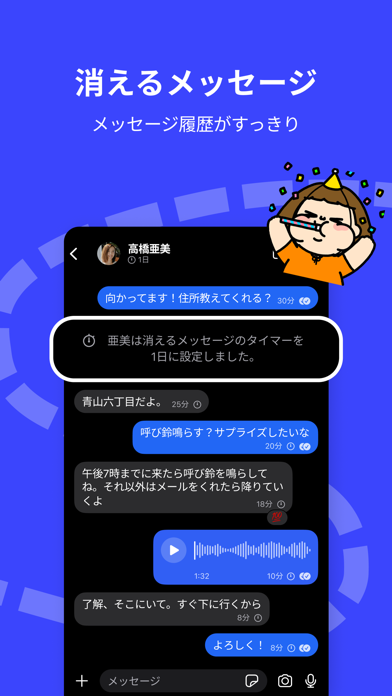


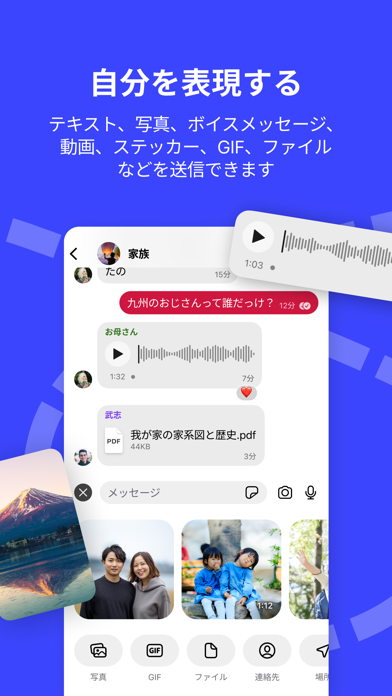

※画像はSignalのApp Storeのプレビュー画像です。横にスクロールして見られます。
既読マークの意味と既読をつけない設定
Signalでは、送ったメッセージの横のマークで、今どこまで届いているかがわかります。
| 表示 | 意味 |
|---|---|
| 送信中 | まだ送っている途中。長く続くときはネットにつながっているか確かめる |
| 送信済み | Signalのサーバーに届いた |
| 配信済み | 相手のスマホに届いた |
| 既読 | 相手が読んだ |
既読をつけない・見せない
Signalの設定 →[プライバシー]→ 既読の表示(英語の画面では Read Receipts)をオフにします。既読は、自分と相手の両方がオンにしているときだけ表示されます。自分がオフにすると、相手の既読も見えなくなります。
入力中の表示
相手が文字を打っているときは、入力中であることがチャットに表示されます。入力中の表示や送信済み・既読のマークがわかりやすいという声は、App Storeのレビューでも多く見られます。
Signalのスタンプ 送り方と増やし方
Signalにはスタンプ(ステッカー)もあります。LINEほど数は多くありませんが、自分で作って配ることもできます。
スタンプを送る
チャットの入力欄にあるステッカーのアイコンを開きます(機種によっては絵文字のアイコンを押してからステッカーのアイコンを押します)。入っているスタンプの中からタップすれば送れ、長押しすると大きく表示されます。絵文字を打つと、その絵文字に結びついたスタンプがキーボードの上に出ることもあります。
スタンプを追加する
人から届いたスタンプをタップして[Install](インストール)を選ぶと、そのスタンプのセットが追加されます。ステッカーのアイコン →[+]からは、受け取ったことのあるスタンプをダウンロードアイコンで追加できます。Signalのスタンプのリンクを開いても追加できます。最新版では、スタンプのセットのリンクを人に送るショートカットも加わりました。
自分でスタンプを作る
パソコンのSignal Desktopで[File]→[Create/Upload Sticker Pack]を開き、画像を入れて並べ、1つずつ絵文字を割り当て、タイトルと作者名を入れて[Next]でアップロードします。最後に[Install]を選べば自分でも使えます。アップロードしたあとは編集も削除もできないので、出す前によく確かめてください。
| 項目 | 決まり |
|---|---|
| 1セットの数 | 最大200個 |
| 動かないスタンプ | PNGかWebP |
| 動くスタンプ | APNGだけ(GIFは使えない)、3秒まで |
| 1個の大きさ | 300KBまで、512×512ピクセルに合わせられる |
| 必要なもの | スマホにつないだSignal Desktop、タイトルと作者名 |
機種変更でトーク履歴を引き継ぐ方法
機種変更のときの引き継ぎ方は、iPhoneからiPhone、AndroidからAndroid、iPhoneとAndroidのあいだで変わります。iCloudやiTunesのバックアップにはSignalの履歴が入らないので、Signalの中で引き継ぐ必要があります。
| 乗り換え | セキュアバックアップ | 端末どうしの転送 |
|---|---|---|
| iPhone → iPhone | 使える(古い機種がない時も可) | 使える(2台そろっているとき) |
| Android → Android | 使える | 使える(2台そろっているとき) |
| iPhone ↔ Android | 使える(これだけ) | 使えない |
iPhoneからiPhoneへ転送する
2台ともSignal 7.89以降にし、iPhoneの設定でSignalのローカルネットワークを許可、Wi-FiとBluetoothをオン、[設定]→[バッテリー]の低電力モードをオフにして、2台を近くに置きます。新しいiPhoneでSignalを開き、[Restore or Transfer Account]→[I Have my Old Phone]と進むとQRコードが出ます。古いiPhoneでチャット一覧の上のカメラボタンを押してQRコードを読み取り、[Transfer Account]をタップします(日本語の画面では、それぞれ訳された名前で出ます)。数分かかるので、しばらくスマホを使わない時間にしましょう。
転送のときの注意
履歴は新しいiPhoneへ移り、古いiPhoneからは消えます。2台に同じ履歴を残すことはできません。古いiPhoneがない、初期化してしまった、カメラが壊れているときは転送できないので、セキュアバックアップから戻します。
Androidで端末内にバックアップする
プロフィールのアイコン → Signalの設定 →[チャット]→ チャットのバックアップをオンにし、Android 10以降なら保存先のフォルダを選びます。表示される30桁のパスフレーズを書き写して確かめたら、バックアップを有効にして作成します。新しいスマホでは、バックアップのファイルをフォルダに移してからSignalを入れ、復元を選んでパスフレーズを入れます。パスフレーズをなくすと戻せません。このファイルはiPhoneでは戻せないので、iPhoneへ乗り換えるときはセキュアバックアップを使います。
SignalをパソコンやiPadで使う方法
Signalは、スマホにパソコンやiPadをつないで、同じアカウントで使えます。
つなぎ方
パソコンはSignalの公式サイトからSignal Desktopを、iPadはApp StoreからSignalを入れます。パソコンでは開くとQRコードが出て、iPadでは新しい端末として追加する項目を選ぶとQRコードが出ます。スマホのSignalの設定 →[リンク済み端末](iPhoneは新しい端末をリンクするボタン)を開き、QRコードを読み取ります。パソコンかiPadで端末の名前を入れて完了すれば使えます。
つなぐときの注意
つなげるのはスマホ1台につき5台までです。つなぐ前の履歴は同期されず、つないだあとに送受信したメッセージだけが出ます。30日使わないと自動でつながりが切れます。スマホがオフラインでも、つないだパソコンやiPadは使えます。Androidタブレットや2台目のスマホはつなげません。
電話番号とユーザー名の使い方
電話番号を教えずにやり取りできるユーザー名
電話番号とは別にユーザー名を作れます。ユーザー名は3〜32文字の英小文字、数字、アンダースコアで作り、最後に2桁以上の数字を付けます。相手にはユーザー名をそのまま伝えるか、QRコードやリンクを送ればつながれます。ユーザー名はプロフィールの@のマークから変えられますが、変えると古いユーザー名やQRコード、リンクではつながらなくなります。
電話番号を見せない設定
「設定」から「プライバシー」「電話番号」と進むと、電話番号を見られる人と、電話番号で自分を見つけられる人を「全員」か「誰も」から選べます。両方を「誰も」にすれば、番号を知っている人でも新しいチャットで見つけられなくなり、ユーザー名を教えた人とだけやり取りできます。なお、相手の連絡先にすでに自分の番号が入っている場合は、その人には番号が見えます。
通知が来ないときと通知に中身を出さない設定
通知に名前やメッセージを出さない
iPhoneはプロフィール →[設定]→[通知]→[表示]、Androidはプロフィール →[通知]→[表示]で、通知に出す内容を選べます。名前と内容を出す、名前だけ出す、名前も内容も出さない、の3つから選べるので、ロック画面を人に見られることがある人は「名前も内容も出さない」ほうにしておくと安心です(英語の画面では No Name or Content)。
画面ロックをかける
スマホ自体にパスコードや生体認証を設定したうえで、Signalの設定で画面ロックをオンにし、ロックがかかるまでの時間を決めます。Androidでは、通知の一覧から[Lock Signal]を選べば、すぐにロックできます。パソコンのSignal Desktopには画面ロックはありません。
iPhoneで通知が来ないとき
iPhoneの[設定]→[Signal]→[通知]で通知を許可し、サウンド・バッジ・ロック画面・通知センター・バナーをオンにします。同じ画面でモバイルデータ通信がオンかも確かめます。それでも来ないときは、Signalの設定 →[通知]で、プッシュ通知を登録し直す項目を押して[OK]をタップします。消音スイッチがオンになっていないか、相手やグループをミュートやブロックしていないか、VPNのアプリがSignalの通信を止めていないかも見ておきましょう。
Androidで通知が来ないとき
スマホの[設定]→[アプリ]→[Signal]で通知を表示する設定をオンにし、Signalの中の[通知]でもメッセージの通知をオンにします。サイレントモードをオフにするか、Signalを例外に入れます。Android 6以降は、電池の最適化でSignalを「最適化しない」にします。Android 9以降は[設定]→[電池]の自動調整バッテリーもオフにします。パソコンのSignal Desktopで先に読んでいると、スマホに通知が出ないこともあります。
Signalのアカウントを削除する方法
アカウントの削除は、その電話番号で登録しているスマホのSignalからだけできます。パソコンのSignal Desktopを消しても、アカウントは消えません。
| 機種 | 操作 |
|---|---|
| iPhone | プロフィール →[設定]→[アカウント]→[アカウントを削除]→ 電話番号を入れる →[アカウントを削除]→ もう一度確認 |
| Android | プロフィール →[アカウント]→[アカウントを削除]→ 電話番号を入れる →[アカウントを削除]→ もう一度確認 |
削除すると、その番号はSignalの利用者として扱われなくなります。iPhoneではそのiPhoneのメッセージ履歴も消えるので、残したい会話は先にバックアップしておきましょう。
Signalの評判と口コミ
App Storeの評価は★4.6(約6万件、2026年10月時点)です。プライバシーを大事にする人から特に支持されていて、暗号化がしっかりしている点、広告や余計な機能がなくシンプルな点がよく褒められています。入力中の表示や送信済み、既読のマークがわかりやすいという声もあります。
LINEやWhatsAppから乗り換えた人のレビューも多く、「広告がなく非営利で作られているのが安心」「使いやすくてストレスがない」という声が並びます。秘密を守りたいやり取りに使いたい人におすすめです。
気になる点
通話がつながらないことがある、着信に気づきにくいという不満があります。送信を取り消したメッセージが下書きとして残ってしまうという不具合の報告や、スタンプが少ないという声もあります。グループから参加者を外す機能や掲示板のような機能がほしいという要望もあり、LINEのようににぎやかな機能をたくさん使いたい人には物足りなく感じるかもしれません。
向いている人
仕事や家族との大事な連絡を、運営会社にも見られない形でやり取りしたい人、広告のないメッセージアプリを探している人に向いています。相手にもSignalを入れてもらう必要があるので、まずは身近な何人かと使い始めるのがおすすめです。
※この内容は当サイトが2026年10月30日時点で調べたものです。アプリの仕様は変わることがあるため、最新の情報は公式の案内でご確認ください。
App Storeのレビュー100件を分析
感情の割合
直近100件(2025年10月24日〜2026年10月28日)のうち、言葉で分けられた68件の内訳。「便利」「楽しい」などはポジティブ、「広告」「バグ」「詐欺」「返金」などはネガティブです。
★の分布
- ★★★★★50%
- ★★★★22%
- ★★★7%
- ★★5%
- ★16%
高評価のレビューから
プライバシー保護と利便性の両立 2026年10月27日
暗号化やメタデータの保護を完備し、プライバシー保護がしっかりしている。 わたしは自由ソフトウェアを支持していて、通信の安全を確保することに関心をもっている。そしていろいろな通信手段についてしらべている。 Signalはスマートフォンと電話番号さえあれば簡単につかえるので、かなり便利であ…
バグがある以外良いアプリ 2026年10月16日
時たま、送ったメッセージや、下書きにしたものの消したメッセージが下書きとして現れて、何度消しても下書きとして残ることがある
秘匿性 2026年10月7日
秘匿性が高いというのが良いね というか 秘匿性がなければ存在価値はない ラインはダメだろうね
低評価のレビューから
扱いに注意が必要 2026年9月24日
扱いには注意が必要なアプリだなと思いましたので移行します
詐欺に使われました 2026年6月29日
秘匿性が高いという事で、詐欺で重宝されるようです。 アプリの落ち度では無いですが、注意喚起として書いておきます。
検索 2026年6月26日
検索機能をアップデートしてほしい 以前のメッセージなど探すのが大変
レビューはApp Storeに投稿されたものの一部です。全文はApp Storeでご確認ください。
Signalに似たアプリ
Signalと用途が近く、あわせて比べられることの多いアプリです。

Rakuten Viber Messenger(無料・★4.4・評価4.4万件)は、無料通話とチャット、Viber Outの国際電話までまとめて使える楽天グループのメッセージアプリ。使った人からは、LINEとほぼ同じ感覚で使え、用途を分けたい人に便利という声が見られます。 Rakuten Viber Messengerの評判・口コミを見る

カカオトーク KakaoTalk(無料・★3.4・評価2.6万件)は、韓国発のメッセンジャーで、通話・オープントーク・書式付きメッセージまで一通りそろう無料アプリ。使った人からは、送信後のメッセージを編集できる点が便利だという声が複数あります。 カカオトーク KakaoTalkの評判・口コミを見る
Signalを使った人に聞きました

あなたの体験も教えてください。投票すると、みんなの結果が見られます。
人におすすめできる?
Signalでよく使う機能は?
「この中にはない」を選んだ人は、下のレビューで教えてください。
投票はお一人1回です。個人を特定できる情報は集めていません。
Signalを使った人のレビュー
まだレビューはありません。最初のレビューを書いてみませんか?
Signalの評価とランキングの推移
アプリ大百科が2026年10月9日から毎日記録しているデータです。
アプリ大百科は2026年10月9日からこのアプリのデータを毎日記録しています。直近26日で、平均評価は4.60のままほぼ変わりません。評価数は846件増えて、現在60,195件です。(2026年11月3日時点)
Signalのアップデート履歴
-
バージョン8.35.1 2026年10月31日
• SignalがiPhone Duo向けに最適化されました。
-
バージョン8.35 2026年10月29日
• SignalがiPhone Duo向けに最適化されました。
-
バージョン8.34 2026年10月22日
• 今回のアップデートでは、ステッカー関連の機能にいくつかの改善が加えられました。改善には、ステッカーパックのリンクを簡単に共有できる便利なショートカットも含まれています。
-
バージョン8.33 2026年10月21日
• 新しいカスタムミュートオプションで、チャットの通知を再開する正確な日時を指定できるようになりました。
-
バージョン8.32 2026年10月10日
• 新しいカスタムミュートオプションで、チャットの通知を再開する正確な日時を指定できるようになりました。
-
バージョン8.31 2026年10月2日
• 新しいカスタムミュートオプションで、チャットの通知を再開する正確な日時を指定できるようになりました。
更新内容は開発元がApp Storeに掲載した文章です。
Signalの基本情報
| 正式名称 | Signal - プライベートメッセンジャー |
|---|---|
| 開発元 | Signal Messenger, LLC(公式サイト) |
| カテゴリ | ソーシャルネットワーキング |
| 価格 | 無料 |
| 対応OS | iOS 15.0以降 |
| サイズ | 238.7MB |
| 年齢制限 | 12+ |
| 日本語対応 | 対応 |
| 初回リリース | 2014年7月30日 |
| 最新バージョン | 8.35.1(2026年10月31日) |
ソーシャルネットワーキングの人気アプリ







料金や機能は変わることがあるため、最新の内容はApp Storeでご確認ください。アプリ名・アイコン・画面画像の権利は各開発元に帰属します。掲載内容の修正・削除のご依頼はお問い合わせからお送りください。