

みんなの評判レビューまとめ
アマゾンフォト(Amazon Photos)のいちばんのデメリットは、プライム会員でも無制限なのは写真だけで、動画は5GBまでしか保存できないことです。プライム会員でない人は、写真と動画を合わせて5GBまでです。
動画をたくさん残したい人は、アプリ内のストレージプラン(100GBで月額¥250から)を足す必要があります(2026年10月時点)。写真の保管庫としてはプライム会員ならとても強く、家族とはファミリーフォルダに入れた写真だけを見せ合えます。
- 平均評価
- 4.6
- 評価数
- 16.8万30日で+1,008
- 最高順位
- 圏外直近90日・総合
- カテゴリ内の位置
- 上位11%写真/ビデオの評価数で比較
- ポジティブ率
- 68%レビュー100件から
- 最終更新
- 2026/10/30v12.10.3
アマゾンフォトとは プライム会員と会員でない人の違い
Amazon Photosは、Amazonの写真・動画の保存サービスです。iPhoneで撮った写真と動画を自動でバックアップし、パソコンやタブレットなど別の端末からも同じ写真を見られます。使うにはAmazon.co.jpのアカウントでログインし、利用規約とプライバシー規約に同意します。アプリは無料です。
どれだけ保存できるかは、Amazonプライムの会員かどうかで大きく変わります。
| プライム会員(Prime Student含む) | プライム会員でない人 | |
|---|---|---|
| 写真 | 枚数無制限(フル解像度) | 写真と動画を合わせて5GBまで無料 |
| 動画 | 5GBまで | 写真と合わせて5GBまで |
| ファミリーフォルダ | 使える(5人まで招待) | プライム会員向けの特典 |
| 容量を増やすプラン | 追加できる | 追加できる |
プライム会員の会費は年会費5,900円か月会費600円(税込)、学生向けのPrime Studentは年会費2,950円か月会費300円(税込)です(2026年10月時点)。Prime Studentでも写真は容量無制限で保存できます。はじめてプライムに入る人には30日間の無料体験があります。
「無制限じゃない」と言われる理由
無制限なのは写真だけで、動画は別に5GBの枠があるためです。スマホで撮った長い動画を何本か保存すると、5GBはすぐに埋まります。「容量無制限だと思って動画も預けたら、いっぱいになった」というのがよくある失敗です。写真と動画は分けて考えましょう。
アマゾンフォトのデメリットと注意点
評判のよいアプリですが、始める前に知っておきたい弱点があります。口コミで出ている不満とあわせてまとめます。
動画は5GBまで
プライム会員でも動画は5GBまでです。動画もまとめて預けたい人は有料のストレージプランが必要で、App Storeのレビューにも「ビデオも無制限にしてほしい」という声があります。動画が多い人は、保存する前にいらない動画を整理しておくのがおすすめです。
プライム会員でないと5GBしかない
会員でない人は、写真と動画を合わせて5GBまでです。写真を無制限で使えるのはプライム会員とPrime Studentの特典なので、プライムをやめる予定がある人は、写真をどこに残すかも考えておく必要があります。
アップロードはアプリを開いている間に進む
Amazonの使い方ガイドでは、アプリを閉じるとアップロードが一時停止するため、アップロード中はアプリを開いたままにするようすすめています。最初にたくさんの写真を預けるときは、Wi-Fiにつないだ状態でアプリを開いたままにしておきましょう。
読み込みや操作に不満の声がある
レビューには、写真の読み込みが遅い、アルバムが1階層しか作れない、ハートを付けたお気に入りの写真が大きく表示されて見づらい、という声があります。写真を選ぶときは日付ごとにまとめて選ぶか1枚ずつタップするしかなく、なぞって選べないという不満や、人物ごとの分類で同じ人が別の人に分かれるという指摘もあります。
写真の取り出し方がわかりにくい
預けた写真をiPhoneに戻す方法がわからない、という★3のレビューもあります。保存は自動で進みますが、取り出すときは自分で写真を選んで操作する必要があります。機種変更の前などに、いちど取り出す操作を試しておくと安心です。
どれも、写真を無制限に預けられるという大きな長所とくらべると小さな不満です。動画の容量だけは料金に関わるので、動画をよく撮る人は次の料金表を見てから決めましょう。
容量と動画の容量を増やす料金
動画の5GBや、会員でない人の5GBで足りないときは、アプリ内で有料のストレージプランを買って容量を増やせます。App Storeで買えるプランは次のとおりです(2026年10月時点)。
| プラン | 料金(App Store) |
|---|---|
| 100GB 月払い | 月額¥250 |
| 1TB 月払い | 月額¥1,300 |
| 2TB 月払い | 月額¥2,600 |
| 100GB 週払い | 週¥50 |
プライム会員は写真がもともと無制限なので、プランを足す目的はおもに動画です。いちばん安い100GBの月払いでも、5GBの20倍になります。旅行のあいだだけ動画を預けたい人は、週払いのプランという選び方もあります。
iCloudやGoogleフォトとくらべると
Googleフォトの無料の15GBはGmailやGoogleドライブと分け合う容量で、100GBは月¥290です。iPhoneのiCloudは無料で5GBまでです。プライム会員なら写真に限っては追加料金なしで無制限に預けられるので、写真が多い人ほどAmazon Photosがお得になります(2026年10月時点)。
アマゾンフォトの使い方 自動アップロードと写真の整理
App Storeのプレビュー画像では、写真の一覧やアルバム、共有の画面など、Amazon Photosのおもな画面を紹介しています。ここでは、Amazonの使い方ガイドの手順をもとに、はじめに設定しておきたいことをまとめます。アプリの版によって、ボタンの場所や名前が少し違うことがあります。
自動アップロードを始める
アプリを開いてAmazonのアカウントとパスワードでログインし、写真へのアクセスを求められたら「OK」をタップします。これでiPhoneの写真が自動でAmazon Photosに保存されます。モバイルデータでの保存をオフにしておくと、Wi-Fiにつないでいるときだけ保存されるので、通信量を気にせずにすみます。
iPhoneの容量を空ける
Amazon Photosに保存できた写真は、iPhoneから消して本体の容量を空けられます。レビューにも、写真を消してiPhoneの容量を空けられたという声があります。消す前に、その写真がAmazon Photosの一覧に出ているかを必ず確かめましょう。
写真を探す
右上の検索のマークをタップすると、「写真・ビデオ」「人物」「場所」「もの」「撮影日」から写真を探せます。たとえば「場所」で地名を選ぶと、その場所で撮った写真だけが並びます。
アルバムを作る(フォルダ分け)
下のメニューの「アルバム」を開き、右上の「+」をタップします。アルバム名を入れて「次へ」をタップし、入れたい写真を選んで右上の「作成」をタップすれば完成です。アルバムの画面の上にある「人物」や「場所」をタップすると、顔や撮影した場所ごとに自動で分けられた写真も見られます。アルバムの中にアルバムを作ることはできず、1階層だけです。
写真やアルバムを共有する
撮影日ごとの一覧の右上にある「共有」をタップして写真を選ぶと、メールやLINE、SMSなどで送れます。1枚でも、まとめて何枚でも送れます。アルバムをまるごと共有することもできます。
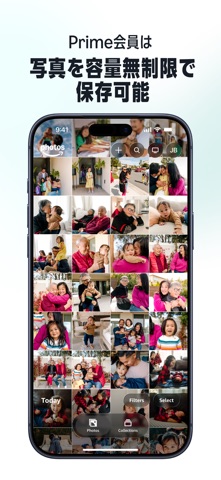

※画像はAmazon PhotosのApp Storeのプレビュー画像です。横にスクロールして見られます。
ファミリーフォルダの作り方と家族の招待
ファミリーフォルダは、家族と写真を見せ合うための共有の場所です。プライム会員の特典として使え、5人まで無料で招待できて、共有できる写真の枚数に上限はありません。
家族を招待する
下のメニューの「ファミリー」を開き、右上の「招待」をタップします。家族のメールアドレスか電話番号を入れて「招待の送信」をタップすると、相手に招待が届きます。相手が届いたメールの手順で登録すると、ファミリーフォルダを見られるようになります。
写真を追加する
「ファミリー」の画面で「追加する写真を選択」をタップし、写真を選んで右上の「追加」をタップします。人物のマークをタップすると、誰が入れた写真を表示するかを切り替えられます。
「招待」のボタンがないとき
ファミリーフォルダはプライム会員向けの機能です。招待のボタンが見当たらないときは、アプリにログインしているアカウントがプライム会員のものかを確かめましょう。プライム会員のアカウントでログインし直すと、「ファミリー」の画面から招待できます。
プライムの家族会員とは別の仕組み
プライムの家族会員で同居の家族と分け合えるのは、配送の特典や先行タイムセール、Amazonネットスーパーなどです。分け合える特典にAmazon Photosは入っていないので、写真を見せ合うときはファミリーフォルダに招待します。
他人や家族に見られる? 写真の安全性と見られないための確認
Amazon Photosに預けた写真は、自分のAmazonアカウントにひもづいて保存されます。同じアカウントでログインした端末からは見られますが、ほかの人の目に入るのは、自分で共有した写真とファミリーフォルダに入った写真です。
| 写真の場所 | 見られる人 |
|---|---|
| 自分の写真の一覧 | 同じAmazonアカウントでログインした人と端末 |
| 「共有」で送った写真やアルバム | 送った相手 |
| ファミリーフォルダ | 招待した家族全員 |
| Fire TVやEcho Showの表示 | その端末の前にいる人 |
家族に見られたくないときに確かめること
まず、家族と1つのAmazonアカウントを使い回していないかを確かめます。同じアカウントなら、ファミリーフォルダに入れていない写真も一覧で見えます。見せたくない人は、家族にそれぞれ自分のアカウントを作ってもらい、見せたい写真だけをファミリーフォルダに入れる形にしましょう。次に、「ファミリー」の画面を開いて、見せるつもりのない写真が入っていないかを確かめます。
テレビやEcho Showに写真が出る仕組み
Amazon Photosの写真は、Fire TVシリーズやEcho Showシリーズ、Fireタブレットに表示できます。Echo Showではスライドショーのように写真を流せます。リビングのテレビやEcho Showに自分の写真が出ると、家族の目にも入ります。表示する写真の選び方や止め方は端末の設定で変えるので、共用の端末を自分のアカウントにつないでいる人は、その端末の写真の表示の設定を確かめましょう。
アプリが集めるデータ
App Storeのプライバシーの欄では、写真やビデオ、連絡先情報、購入履歴、検索履歴、使用状況などのデータが集められ、アカウントにひもづく場合があります。年齢の区分は13+です。
自動アップロードされないときの確認
写真がAmazon Photosに上がらないときは、次の順に確かめます。
- アプリを開いたままにしているか(閉じるとアップロードが一時停止する)
- モバイルデータでの保存をオフにしている場合、Wi-Fiにつながっているか
- アプリを入れたときに写真へのアクセスを許可したか(iPhoneの「設定」でアプリの写真へのアクセスを確かめる)
- iPhoneの省データモードがオンになっていないか
- 動画なら、5GBの枠がいっぱいになっていないか
省データモードを切る
省データモードがオンだと、アプリを使っていないときの通信や自動バックアップが止まります。Wi-Fiは「設定」→「Wi-Fi」→つないでいるネットワークの横の情報ボタン→「省データモード」、モバイル回線は「設定」→「モバイル通信」→「通信のオプション」→「省データモード」で、オフにできます。
アップロードが遅いとき
はじめに何千枚もの写真を預けると、終わるまで時間がかかります。充電しながらWi-Fiにつなぎ、アプリを開いたままにしておくのが確実です。
パソコン(ブラウザ版)でログインして見る方法と機種変更
Amazon Photosは、パソコンのブラウザでも使えます。ブラウザで amazon.co.jp/photos を開き、iPhoneのアプリと同じAmazonアカウントでログインすると、預けた写真を大きな画面で見られます。パソコンの中の写真を預けたい人には、パソコン用のAmazon Photosアプリにもバックアップの機能があります。
| 端末 | 使い方 |
|---|---|
| iPhone | アプリ(iOS 17.0以降) |
| iPad | アプリ(iPadOS 17.0以降) |
| パソコン | ブラウザ版かパソコン用アプリ |
| Fire TV・Echo Show・Fireタブレット | 写真の表示 |
機種変更のとき
写真はAmazonアカウントに保存されているので、新しいiPhoneにアプリを入れて同じアカウントでログインすれば、前の写真をそのまま見られます。ログインするアカウントを間違えると写真が出てこないので、前のiPhoneで使っていたメールアドレスか電話番号を確かめておきましょう。
画質は落ちる?
プライム会員の写真は、フル解像度のまま保存できます。圧縮されずに元の画質で残るので、あとでプリントしたいときにも向いています。ミラーレス一眼で撮った写真をスマホと分けて預けている、というレビューもあります。
解約・退会方法とやめたいときの注意
Amazon Photosのアプリをやめるといっても、止めるものが2つあります。アプリ内で買ったストレージプランと、Amazonプライムの会員です。
ストレージプランを解約する
iPhoneのアプリ内で買ったプランは、iPhoneの「設定」→いちばん上の自分の名前→「サブスクリプション」→Amazon Photosのプラン→「サブスクリプションをキャンセル」で止めます。ボタンが出ないときや、期限が赤い字で出ているときは、すでに解約されています。アプリを消しただけではプランは止まりません。Amazonのサイトなど、App Store以外で申し込んだプランはこの手順では止められないので、申し込んだところで手続きします。
やめる前に写真を手元に残す
プランを止めたりプライム会員をやめたりすると、使える容量が減ります。残したい写真と動画は、先にiPhoneやパソコンに取り出しておきましょう。特に動画は5GBの枠を超えやすいので、プランを止める前に容量を確かめるのが大切です。
アマゾンフォトの評判と口コミ
App StoreでのAmazon Photosの評価は★4.6、評価の数は約17万件です(2026年10月時点)。写真のバックアップのアプリとしては評価が高い部類です。
よい口コミ
容量を気にせず写真を預けられて、どこからでも見られるという★5の声が多くあります。写真を消してiPhoneの容量を空けられた、ミラーレス一眼の写真をスマホとは別に保管できる、Alexaの画面付きの端末に写真を映せる、という使い方をほめる声もあります。
気になる口コミ
使いやすいけれど読み込みが遅いという★4の声、ハートを付けた写真が大きく出て見づらい、アルバムが1階層しかないという声があります。写真は無制限なのに動画は制限があるので、ビデオも無制限にしてほしいという要望も出ています。★3では、保存した写真の取り出し方がわからないという声がありました。
まとめると、プライム会員が写真を無制限に預けられる点の評価がとても高く、不満は表示の速さや整理のしやすさ、動画の容量に集まっています。
アマゾンフォトが向いている人・向いていない人
| 向いている人 | 向いていない人 |
|---|---|
| Amazonプライム会員かPrime Studentの人 | プライム会員ではなく、入る予定もない人 |
| 写真を何万枚も残したい人 | 動画をたくさん保存したい人(追加の料金がかかる) |
| iPhoneの容量をいつも空けたい人 | アルバムを細かく階層で分けたい人 |
| 一眼カメラの写真も原画質で残したい人 | 写真を選ぶ操作の速さを重視する人 |
| Fire TVやEcho Showで家族と写真を見たい人 |
すでにプライム会員の人は、追加の料金なしで写真を無制限に預けられるので、使わない理由はあまりありません。iPhoneの写真のバックアップ先として入れておく価値があります。向いていないのは、動画が中心の人です。動画の5GBを超える分はプランの料金がかかるので、動画をよく撮る人はiCloudやGoogleフォトの料金とくらべてから決めましょう。
※この内容は当サイトが2026年10月31日時点で調べたものです。アプリの仕様は変わることがあるため、最新の情報は公式の案内でご確認ください。
App Storeのレビュー100件を分析
感情の割合
直近100件(2026年9月27日〜2026年10月28日)のうち、言葉で分けられた68件の内訳。「便利」「楽しい」などはポジティブ、「広告」「バグ」「詐欺」「返金」などはネガティブです。
★の分布
- ★★★★★61%
- ★★★★20%
- ★★★7%
- ★★3%
- ★9%
高評価のレビューから
使い易い 2026年10月28日
使い易いです。読み込みが速ければもっといいです。
ミラーレス一眼の写真保管用 2026年10月27日
ミラーレス一眼で撮影した写真をiPhoneの写真と別で保管したかったので利用しました。とても使いやすいし、容量も不安なく使えるのが良いです。
良き! 2026年10月27日
私は写真の撮り過ぎで、携帯の容量がパンパンになることが多いのですが、、 このアプリにバックアップすることで、携帯本体から写真を消せるようになりました! ビデオも無制限でバックアップしたいなあ、、 (願い)
低評価のレビューから
無限にじゃ無いやん 2026年10月25日
無限にか、何か言ってたから、使ってみたら、動画がオーバーみたいな事言う、無限ちゃうやないか!
注目の写真は不要 2026年10月25日
上部に表示される「注目の写真」は不要です。音楽まで流れる無駄仕様。せめてオンオフできるようにしてほしい。上部が圧迫されて邪魔すぎる。
トップ画面のスライドがウザい! 2026年10月17日
自動スライドはとにかくやめて欲しい。 そんな機能は必要ありません。 最低限ON/OFFできるようにしてください。
レビューはApp Storeに投稿されたものの一部です。全文はApp Storeでご確認ください。
Amazon Photosに似たアプリ
Amazon Photosと用途が近く、あわせて比べられることの多いアプリです。

Google フォト(無料・★4.5・評価20.4万件)は、写真と動画を自動バックアップし、AI編集や自然な言葉での検索もできるGoogle純正の写真管理アプリです。使った人からは、思い出の自動ピックアップで昔の写真や家族との時間を振り返れるという声が目立ちます。 Google フォトの評判・口コミを見る

Youtubeのビデオマスター(無料・★4.6・評価4,729件)は、動画に好きな音楽を重ねたり、動画を音声に変換できる動画編集系アプリ。使った人からは、操作が分かりやすく初心者でも使いやすいという声が、好意的なレビューの中で最も多く見られます。 Youtubeのビデオマスターの評判・口コミを見る

Qubii Pro(無料・★4.7・評価2.3万件)は、充電するだけでiPhoneの写真や動画をMicro SDカードへ自動バックアップできる、MFi認証の専用機器用アプリです。使った人からは、充電器に挿すだけで始まる手軽さを評価し、機械が苦手な人や年配の人でも使えたという声が最も多く見られます。 Qubii Proの評判・口コミを見る

秘密のアルバム PRO(¥300・★4.1・評価872件)は、電卓に見せかけて写真と動画をこっそり守る、300円の隠しアルバムアプリです。使った人からは、電卓の裏に隠す仕組みが手軽で、使い勝手がよいという声が見られます。 秘密のアルバム PROの評判・口コミを見る
Amazon Photosを使った人に聞きました

あなたの体験も教えてください。投票すると、みんなの結果が見られます。
人におすすめできる?
Amazon Photosの写真をどこで見ることが多い?
「この中にはない」を選んだ人は、下のレビューで教えてください。
Amazon Photosに追加してほしいことは?
「この中にはない」を選んだ人は、下のレビューで教えてください。
投票はお一人1回です。個人を特定できる情報は集めていません。
Amazon Photosを使った人のレビュー
まだレビューはありません。最初のレビューを書いてみませんか?
Amazon Photosの評価とランキングの推移
アプリ大百科が2026年10月9日から毎日記録しているデータです。
アプリ大百科は2026年10月9日からこのアプリのデータを毎日記録しています。直近26日で、平均評価は4.63のままほぼ変わりません。評価数は1,008件増えて、現在168,146件です。(2026年11月3日時点)
Amazon Photosのアップデート履歴
-
バージョン12.10.3 2026年10月30日
全般的なバグ修正と改善。
-
バージョン12.10.2 2026年10月27日
全般的なバグ修正と改善。
-
バージョン12.10.1 2026年10月24日
全般的なバグ修正と改善。
-
バージョン12.10.0 2026年10月17日
全般的なバグ修正と改善。
-
バージョン12.9.0 2026年10月5日
全般的なバグ修正と改善。
更新内容は開発元がApp Storeに掲載した文章です。
Amazon Photosの基本情報
| 正式名称 | Amazon Photos |
|---|---|
| 開発元 | AMZN Mobile LLC(公式サイト) |
| カテゴリ | 写真/ビデオ |
| 価格 | 無料 |
| 対応OS | iOS 17.0以降 |
| サイズ | 333.3MB |
| 年齢制限 | 12+ |
| 日本語対応 | 対応 |
| 初回リリース | 2013年5月10日 |
| 最新バージョン | 12.10.3(2026年10月30日) |
AMZN Mobile LLCのほかのアプリ





写真/ビデオの人気アプリ








料金や機能は変わることがあるため、最新の内容はApp Storeでご確認ください。アプリ名・アイコン・画面画像の権利は各開発元に帰属します。掲載内容の修正・削除のご依頼はお問い合わせからお送りください。