みんなの評判レビューまとめ
CuboAiは、台湾・台北の会社が作るスマートベビーモニターで、アプリは無料です。ライブ映像、泣き声や温度・湿度の通知、18時間の録画は無料で使え、顔の覆いや寝返りのAI通知と睡眠レポートは有料のCuboAi Care(プレミアム月額600円から、2026年10月時点)で使えるようになります。
音が出ないときは、スマホのマナーモードと音量、アプリの音の設定が「ミュート」になっていないかを先に確かめます。通知の動画は18時間たつと写真に変わるので、残したい場面は早めに保存しておきましょう。
- 平均評価
- 2.1
- 評価数
- 22930日で+5
- 最高順位
- 圏外直近90日・総合
- カテゴリ内の位置
- 上位74%ライフスタイルの評価数で比較
- ポジティブ率
- 16%レビュー100件から
- 最終更新
- 2026/11/2v2.29.0
CuboAiとは どこの国のベビーモニター?
CuboAi ベビーモニターは、スマートベビーモニター「CuboAi」のカメラとつないで使う公式アプリです。CuboAiを作っているのは台湾の会社で、本社は台北市にあります。App Storeでの開発元の名前はYunyun Co., Ltd.です。アプリだけでは使えず、赤ちゃんの部屋にCuboAiのカメラを置き、スマホで映像を見る仕組みです。
ふつうの見守りカメラとの違いは、AIが赤ちゃんの顔や体の向きを見て、気になる様子があると知らせてくれる点です。口や鼻が覆われたとき、うつぶせに寝返ったとき、歩き始めた子が危ない場所に近づいたときに通知が届きます。
0〜5歳までの成長に合わせて使えるように作られていて、睡眠の分析や、かわいい瞬間を自動で撮る機能もあります。見守りだけでなく、育児の記録も一緒に残したい人に向いています。
| モデル | アプリで使える機能の違い |
|---|---|
| CuboAi(初代) | だれが見ているかの確認(Who's Online)や接続履歴が使えない。無料のままでは子守唄も使えない |
| CuboAi Plus | 子守唄、スマートホームとの連携、オンライン状況と接続履歴に対応 |
| CuboAi Monitor 3(第3世代) | 72時間さかのぼって録画を見られる(ほかのモデルは18時間) |
CuboAiアプリの使い方 ホーム画面のボタンと機能
アプリを開くと、ホーム画面にカメラのライブ映像が出ます。App Storeのプレビュー画像に写っている画面です。ホーム画面でよく使うボタンは次のとおりです。
| ボタン・表示 | できること |
|---|---|
| ライブ映像 | タップすると全画面。ダブルタップかピンチで拡大 |
| 温度・湿度 | 赤ちゃんの部屋の温度と湿度を表示 |
| 録画のボタン | カメラのマークで録画を始める・止める |
| 写真のボタン | 今の映像を写真で残す |
| ナイトライト | カメラの上のライトをつける |
| マイク | 押しているあいだ赤ちゃんに話しかけられる |
| 音 | 「バックグラウンド再生」「ミュート」「ライブ視聴中に音を再生」から選ぶ |
| 分割画面 | 映像の右上のボタンで、2台以上のカメラを並べて見る |
| ピクチャ・イン・ピクチャ | 映像を小さくして、ほかのアプリを使いながら見る |
| Moments Wall | 自動で作られた赤ちゃんのタイムラプス動画を見る |
全画面で18時間さかのぼって見る
ライブ映像をタップして全画面にすると、タイムラインを動かして最大18時間前まで見返せます(CuboAi Monitor 3は72時間)。15秒の早送りと巻き戻しのボタンもあります。タイムラインの出来事は睡眠分析とつながっているので、夜中に起きた時間をすぐ探せます。
通知のタブ
通知のタブには、顔の覆いや寝返り、危険エリア、泣き声、温度・湿度の変化の通知が並びます。通知は7日たつと消え、通知についた動画は18時間たつと写真に変わります。
設定のタブ
設定では、持ち主のアカウントの確認、赤ちゃんのプロフィール(名前・誕生日・性別。持ち主だけが変えられる)、家族共有の設定、ナイトライト、画面の反転、問い合わせ(Chat With Us)を開けます。映像が上下さかさまに映るときは、アプリの設定→その他の設定にある画面の反転(Flip Screen)で直します。
見守りの機能をまとめると、次のとおりです。
| 機能 | できること |
|---|---|
| 安全の通知 | 顔の覆い、寝返り、危険エリアへの接近をAIで見つけて知らせる。泣き声も通知 |
| 睡眠分析 | 毎朝、夜のあいだの睡眠のレポートが届く |
| 録画 | 過去18時間の映像をさかのぼって再生できる |
| 自動フォト | 赤ちゃんのよい表情を自動で撮り、成長のアルバムにまとめる |
| 寝かしつけ | 自然の音、ホワイトノイズ、子守唄を流す |
| カメラの性能 | 1080PのHD映像とナイトビジョン、温度・湿度のセンサー、双方向の音声 |
暗い部屋でも映像が見られるので、夜中に起きるたびに部屋へ入らなくても様子がわかります。AIの通知と人の目の両方で見守れるのが、スマホ2台で使うアプリにはない強みです。


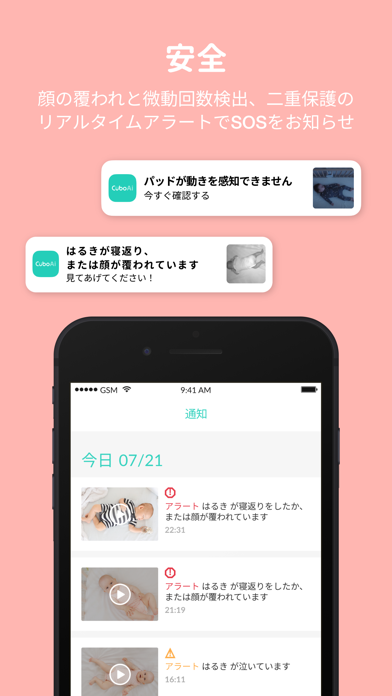


※画像はCuboAi ベビーモニターのApp Storeのプレビュー画像です。横にスクロールして見られます。
CuboAiのカメラとアプリのつなぎ方 初期設定の手順
カメラをつなぐ前に、アカウントを作ります。iPhoneならApple IDかメールアドレスで登録でき、パスワードは8〜20文字です。メールで登録するときは、認証コードが届くように正しいアドレスを入れましょう。
1. 機種を選んでセットアップの準備をする
アプリで使うカメラの機種(CuboAi Monitor 3など)を選び、カメラのランプが黄色に点滅するのを待ちます。点滅したらWi-Fiを設定する準備ができています。
2. BluetoothかQRコードでつなぐ
Bluetoothを許可すると、アプリが近くのカメラを探します。「SW」で始まるシリアル番号のカメラを選び、家のWi-Fiの名前とパスワードを入れます。Bluetoothを使わない場合は、アプリに出るQRコードを、カメラのレンズから20cmほど離してかざして読み取らせます。
3. 1分ほど待つ
1分ほどでカメラとアプリがつながり、ライブ映像が見られるようになります。つながらないときは、iPhoneの設定でCuboAiアプリの「ローカルネットワーク」がオンになっているかを確かめてください。
| Wi-Fiと電源の条件 | 内容 |
|---|---|
| 周波数 | 2.4GHzと5GHzのどちらでも使える。部屋が広く障害物が多いなら2.4GHz |
| 暗号化 | WPAかWPA2(WPA2とAESの組み合わせがおすすめ)。WEPやWPA-TKIP、パスワードなしのWi-Fiは向かない |
| メッシュWi-Fi | 高速ローミングをオフにしてつなぐ |
| 避けたいもの | スマホのテザリング、延長コード |
電源は付属のアダプターとコードを使い、延長コードを使わずにコンセントへ直接つなぎます。カメラの不調の多くは、電源とWi-Fiの条件を見直すと直ります。
スタンドの選び方とAIの調整
CuboAi Monitor 3は、ベビーベッドの下に土台を差し込んで立てるフロアスタンド、旅行や別の部屋に持ち運べるモバイルスタンド、壁掛けで設置できます。AIの通知を正しく働かせるには、ベビーベッドの真上から真下を向け、ベッド全体が画面に入るように置くのが基本です。置き場所を変えたら、アプリの「Calibrate AI」でベッドの床面だけを選び直します。
映像を一時的に止めるスリープモード
カメラの映像をだれにも見せたくないときは、スリープモードにします。モバイルスタンドで使っているときは、レンズを手で下に向けるとスリープになり、上に向けると戻ります。ランプはゆっくり点滅します。
CuboAiの音が出ない・映像が見られない・電源が入らないときの対処
CuboAiのトラブルは、カメラのランプの色を見ると原因の見当がつきます。まずランプを確かめてから、下の対処を試しましょう。
| CuboAi Monitor 3のランプ | 意味 |
|---|---|
| アンバーとホワイトが順番に点灯 | 起動中 |
| アンバーの点滅 | セットアップ待ち。Wi-Fiの名前とパスワードを入れる |
| アンバーとグリーンの点滅 | Wi-Fiに接続中 |
| アンバーのゆっくりした点滅 | スリープモード |
| レッド | Wi-Fiから切れている |
音が出ないとき
アプリの映像の音と通知音は、スマホ本体の音量と連動します。スマホがマナーモードや小さい音量になっていないかを確かめましょう。アプリの音の設定には「バックグラウンド再生」「ミュート」「ライブ視聴中に音を再生」の3つがあり、ミュートになっていると音は出ません。マイクで話しかけているあいだは、エコーを防ぐためにカメラ側の音が止まります。家族とシェアしてもらっている人は、持ち主が「音声を聞く」の権限をオンにしているかも確かめてください。子守唄の音量は、子守唄のプレイリストの中で変えます。
映像が止まる・カクカクするとき
Wi-Fiの状態やスマホの性能によっては、HD画質の映像が遅れることがあります。ホーム画面のメニューから画質をHDからSDに切り替えると、通信量が減って安定しやすくなります。カメラのランプがレッドのときは、Wi-Fiから切れています。
電源が入らない・ランプがつかないとき
付属の純正のアダプターと電源コードを使い、延長コードを使わずにコンセントへ直接つなぎます。電源コードが傷んでいないかは、同じコンセントでほかの家電が動くかで確かめられます。温度・湿度センサーを外し、電源コードをカメラに直接つないで動くかも試してください。
再起動と初期化
調子が悪いときは、まず電源を抜いて1〜2分待ち、差し直して再起動します。ランプがレッドのままのときは、カメラ背面のボタンをすばやく2回押すと、別のWi-Fiにつなぎ直せます。それでも直らないときは初期化(リセット)しますが、72時間分の録画と通知用の映像が消え、AIの設定も最初に戻ります。消えて困る映像は、先に保存しておきましょう。
どれを試しても直らないときは、アプリの設定にある「Chat With Us」から問い合わせられます。
CuboAiの録画や通知の動画が再生できないとき
過去の映像や通知の動画が見られないときは、まず保存される期間を過ぎていないかを確かめます。CuboAiの録画と通知には、残る時間が決まっています。
| 項目 | 残る時間・条件 |
|---|---|
| さかのぼって見られる録画 | 18時間(CuboAi Monitor 3は72時間) |
| 1回に再生できる長さ | 最大4分 |
| 通知についた動画 | 18時間たつと写真に変わる |
| 通知そのもの | 7日たつと消える |
| 全画面での録画ボタン | CuboAi Careのプレミアム以上で使える |
残したい場面は、18時間以内に保存しておきます。全画面での録画ボタンはサブスクに入っている人向けの機能なので、入っていない人はスマホの画面収録で残す方法もあります。録画のダウンロードも、プレミアム以上で使えます。
期間内なのに再生できないとき
カメラのランプがレッドのときはWi-Fiから切れていて、映像を読み込めません。スマホの通信が不安定なときも再生が止まりやすいので、ホーム画面のメニューで画質をHDからSDに下げて試します。カメラを初期化すると72時間分の録画と通知用の映像が消えるので、初期化は最後の手段にしましょう。
CuboAiのスタンドと置き方 モバイルスタンドの使い方
CuboAiは、置き方でAIの通知の正確さが大きく変わります。基本はベビーベッドの真上から真下を向け、ベッド全体が画面に入るように置くことです。
| スタンド | 特徴 | 向いている使い方 |
|---|---|---|
| フロアスタンド | 高さ約134cm。土台をベビーベッドの下に差し込んで安定させる | ふだんの寝室 |
| ウォールマウント | 壁に穴をあけて取り付ける(5.5mmのドリルとプラスドライバーが要る)。長さ約145cm | 置き場所を決めて動かさない |
| クリブマウント | ベビーベッドの柵に付ける別売りの部品。柵のすき間が7cm未満のベッド向け | 床に置き場所がない |
| モバイルスタンド | 旅行やほかの部屋に持ち運ぶ。2mの電源コードがおすすめ | 帰省、昼寝の部屋 |
取り付けたら「カチッ」と鳴るまで押し込む
カメラをU字のホルダーやモバイルスタンドに付けるときは、すき間がないように、カチッと音がするまで押し込みます。すき間があると、カメラが正しく動かないことがあります。
AIが働いているかを確かめる
ホーム→メニュー→「AI Status」で、AIが正常に働いているかを確かめられます。顔の覆いと寝返りの通知、危険エリアの通知、自動フォト、子守唄のAIモード、センサーパッドのAIモードのどれか1つがオンのときに出る項目です。項目が出ないときは、アプリとファームウェアを最新にし、カメラがU字のスタンドに付いているかを確かめます。
置き場所を変えたらAIを調整し直す
部屋を移ったり寝る場所を変えたりしたら、カメラを中央に合わせ直し、アプリの「Calibrate AI」でベッドの床面だけを選び直します。柵や棚、親のベッドまで範囲に入れると、まちがった通知が増えます。モビールをカメラの視界から外し、ぬいぐるみや枕、ブランケットもベッドから出しておきましょう。
モバイルスタンドで使っているときは、レンズを手で下に向けるとスリープモードになり、上に向けると戻ります。モバイルスタンドはCuboAi Monitor 3専用です。
CuboAiのナイトライトの使い方
ナイトライトは、カメラの上のライトをやさしく光らせる機能です。夜中のおむつ替えや授乳のときに、部屋の明かりをつけずに手元を照らせます。
- カメラの横のボタンを押す
- アプリの設定→カメラのタブ→「Night Light」でオン・オフする
- アプリのホーム画面の下のボタンを押す
暗い部屋では、ナイトライトとは別に赤外線のナイトビジョンで映像を映すので、ライトを消したままでも赤ちゃんの様子は見られます。ナイトライトは、親が部屋に入るときの足元の明かりとして使うと便利です。
CuboAiのセンサーパッドとは 電池と置き方
CuboAi Sleep Sensor Pad(センサーパッド)は、マットレスの下に敷いて、赤ちゃんの体の動きをとらえる別売りのセンサーです。寝具にかかる圧力の小さな変化から、眠っているあいだの細かい動きをつかみます。カメラとつなぐと、アプリのホーム画面に今の動きの状態が出ます。
通知が届く場面
赤ちゃんがベッドからいなくなったとき、ベッドに戻ったとき、ベッドの中で動きがないときに通知が届きます。CuboAi Careに入ってAIモードをオンにしていると、動きがないときにアプリで全画面のアラームが鳴ります。
電池
電池で動き、単4形のアルカリ電池を4本使います。交換するときは4本まとめて替え、新しい電池と古い電池を混ぜないようにします。飛行機に乗るときは、預け荷物に入れる前に電池を外します。
置き方
マットレスの真ん中の下、かたく平らなベビーベッドの底板の上に置きます。マットレスの上ならパッドの真上でなくても動きをとらえられます。モビールや扇風機、電動のゆりかごなど、動きを生むものはそばに置かないようにしましょう。親のベッドのすぐ横に置くベッドサイドクリブでは、大人の動きを拾うおそれがあります。
センサーパッドは医療機器ではなく、呼吸を直接はかるものでもありません。乳幼児突然死症候群(SIDS)などの病気を診断したり治療したりするものではないので、人の見守りの代わりにはせず、一緒に使いましょう。
CuboAiをAlexaのEcho Showで見る
CuboAiの映像は、AmazonのEcho Showの画面に映せます。日本でも使えます。
- CuboAiアプリとAmazon Alexaアプリにそれぞれログインしておく
- Alexaアプリの下のタブの「デバイス」をタップする
- スマートホームのスキルの一覧で「CuboAi」と探し、「CuboAi - smart baby monitor」を選ぶ
- スキルを有効にするボタンを押し、開いたCuboAiの画面でアカウントのリンクに同意する
- Alexaアプリに戻り、リンクできた表示を確かめて「次へ」、準備ができた表示で「完了」を押す
- 「デバイス」のタブの上の「カメラ」に、CuboAiが出ていれば完了
つながったら、Echo Showにベビーモニターの名前を言って映像を見せるよう話しかけると、ライブ映像が出ます(英語では「Alexa, show me ベビーモニターの名前」)。Echo Showで見られるのはライブ映像だけで、温度・湿度、18時間の録画、通知は出ません。対応しているのはEcho Showだけです。
CuboAiのサブスクの料金 プレミアムプランと無料でできること
アプリは無料です。サブスクに入らなくても、ライブ映像、泣き声や咳の通知、温度・湿度のアラート、18時間の録画などの基本機能が使えます。顔の覆いや寝返りの通知、睡眠分析などは、有料の「CuboAi Care」に入ると使えるようになります。
| CuboAi Care | 月払い | 年払い |
|---|---|---|
| プレミアム | 月額600円 | 年額5,900円 |
| アルティメット | 月額980円 | 年額9,900円 |
| 機能 | 無料(Basic) | プレミアム | アルティメット |
|---|---|---|---|
| ライブ映像・ナイトビジョン・双方向の音声 | 使える | 使える | 使える |
| 泣き声・咳・温度と湿度の通知 | 使える | 使える | 使える |
| 顔の覆い・寝返り・危険エリアの通知 | なし | 使える | 使える |
| 睡眠レポート | なし | 夜のレポートを30日分保存 | 昼のレポートと毎日のまとめも。90日分保存 |
| ハイライト | なし | 毎日 | 毎日と毎月 |
| 自動フォトと思い出の保存 | なし | 30日分 | 90日分 |
| 録画のダウンロード | なし | できる | できる |
CuboAiを買う理由がAIの安全通知なら、プレミアム以上に入る前提で考えましょう。年払いにすると、月払いの12か月分より安くなります。睡眠の記録を長く残したい人や、昼寝の様子も見たい人にはアルティメットが向いています。
サブスクは持ち主のアカウントで入れば、家族とシェアしている人も睡眠レポートと思い出の写真(Moments Wall)を見られます。家族の人数ぶん払う必要はありません。なお、カメラの機種によっては、性能の都合でアルティメットの一部の機能が使えません。アルティメットに入る前に、自分のカメラで使える機能を確かめておくと無駄がありません。
睡眠センサーパッドのAIモードも、プレミアム以上で使える機能です。センサーパッドを一緒に使う人は、サブスクに入る前提で考えましょう。
CuboAiの対応機種と家族とシェアする方法
| 端末 | 必要なOS |
|---|---|
| iPhone | iOS 16.0以降 |
| iPad | iPadOS 16.0以降 |
| Mac | macOS 13.0以降でApple M1以降のチップを積んだ機種 |
| Apple Vision | visionOS 1.0以降 |
iPhoneだけでなくiPadにも対応しているので、リビングに置いたiPadで赤ちゃんの様子を見ることもできます。Androidのスマホ向けにはGoogle Playにアプリがあります。
1つのアカウントには8人まで同時にサインインでき、持ち主のほかに7人まで家族とシェアできます。夫婦のほか、祖父母やシッターさんにも見守りを頼めるのが便利です。
家族とシェアする方法
先に家族のスマホにCuboAiのアプリを入れてもらいます。持ち主がアプリの設定でカメラを選び、「家族共有設定」から「管理者を招待」か「その他の家族を招待」を選んで、ニックネームを入れて招待します。招待はメッセージアプリでリンクを送るか、QRコードを家族に読み取ってもらいます。招待のリンクは1回しか使えず、使わないまま48時間たつと切れるので、そのときは招待を送り直します。
管理者とその他の家族の違い
管理者は、持ち主とほぼ同じことができます。ただし、メンバーの追加や削除、権限の変更、カメラのペアリングと解除、赤ちゃんのプロフィールの変更はできません。その他の家族は、音声を聞く、マイクを使う、録画の再生を見る、通知を受け取る、レポートを見るといった権限を、持ち主がまとめてオンかオフにします。人ごとに分けることはできません。
1年たつとログアウトする
安全のため、ログインや家族としての参加から1年たつと自動でログアウトします。そのときは持ち主のアカウントでログインし直し、家族には招待を送り直します。急に見られなくなったときは、まずこれを疑いましょう。シェアをやめるときは、メンバーを選んで「共有を停止」を押します。
CuboAi ベビーモニターの安全性とプライバシー
クラウドに保存する映像と写真は、AES-256ビットで暗号化してから保存します。保存先はAWSとGoogleのクラウドで、復号して見られるのは認証済みの端末だけです。ライブ映像も、暗号化したまま認証済みの端末へ直接届きます。
アカウントには2段階認証を設定できます。また「Who's Online」で今だれが映像を見ているか、「Connection History」で過去24時間にだれがいつ見たかを確かめられます(初代のカメラでは使えません)。イギリスの製品セキュリティの基準であるPSTIの認証も取っています。
App Storeに出ている開発元の申告では、ユーザーに関連付けて集めるデータはメールアドレスだけです。クラッシュのデータは、ユーザーに関連付けずに集めます。
AIの通知だけに頼らない
AIは赤ちゃんの顔や体を映像から見分けるので、ヘルメットや帽子、おくるみなどを着けていると検知の正確さが下がることがあります。誤った通知が出たときは、アプリの誤判定ボタンで知らせると改善に役立ちます。通知はあくまで見守りの助けとして使い、寝る場所を安全に整えることを優先しましょう。
CuboAi ベビーモニターの評判・口コミ
App Storeの評価は★2.1(227件、2026年10月時点)で、厳しめの評価です。家事のあいだの見守りに役立つ、画質がよい、成長の記録や子守唄が便利、夜のライトやホワイトノイズが助かる、という声がある一方、不具合への不満が多く寄せられています。
目立つのは、接続がすぐ切れる、iOSのアップデートのあと見られなくなった、過去の映像を巻き戻すと画面が真っ暗になる、といった声です。顔が覆われていないのに通知が来る、どの部屋の音でも泣き声の通知が来るなど、AIの検知の正確さに不満を持つ人もいます。Wi-Fi 6以降の環境でつながらなかったという声もあるので、家のルーターの設定は先に確かめておきましょう。
1年ほどで急にログインできなくなったという声もありますが、CuboAiには安全のために1年で自動ログアウトする仕組みがあります。急に見られなくなったら、まず持ち主のアカウントでログインし直し、家族には招待を送り直してみましょう。
要望としては、ライブ映像から15秒ほど前に戻れる機能、通知をもっと細かく選べる設定、家族と共有中に映像を一時的に隠す機能が挙がっています。CuboAi Monitor 3では、全画面にすると15秒の早送りと巻き戻しのボタンが使えます。映像を一時的に隠したいときは、スリープモードで代わりになります。顔の覆いや寝返りをAIで知らせてほしい人、睡眠や成長の記録も残したい人におすすめです。安定した接続を何より重視する人は、レビューの不具合の声も読んだうえで選びましょう。
※この内容は当サイトが2026年10月30日時点で調べたものです。アプリの仕様は変わることがあるため、最新の情報は公式の案内でご確認ください。
App Storeのレビュー100件を分析
感情の割合
直近100件(2025年8月13日〜2026年10月13日)のうち、言葉で分けられた83件の内訳。「便利」「楽しい」などはポジティブ、「広告」「バグ」「詐欺」「返金」などはネガティブです。
★の分布
- ★★★★★3%
- ★★★★7%
- ★★★14%
- ★★23%
- ★53%
高評価のレビューから
頼りきりです 2026年9月17日
CuboAIがない生活には戻れないと思います。そのくらい助かってます。 誤作動、不具合はたまに起こりますが、毎日の家事をしながら見守りカメラとして大活躍です。 画質もとても綺麗で、日々の成長の記録ができるのもありがたいです。 子守唄にも寝かしつけの際にとても助けられているのですが、その子…
基本的にはかなり満足 2026年8月30日
ただしリアルタイムの状態から15秒前に飛べるようになるといいのになと思います。 シークバー少し戻しても直前のは見れないんですよね。
必需品 2026年5月15日
カメラ、温度計、湿度計、マイクが付いていて寝てるのを監視出来るだけでも家事の自由度が圧倒的に広がります。
低評価のレビューから
過去の映像が見れなくなった 2026年10月13日
毎日利用してもう8ヶ月ぐらいになりますが、ここ数日iPhoneからだと過去の映像に巻き戻して観ようとするとローディングサイン→画面が真っ暗になり何も確認できません。 早急に改善していただきたいです。
最新のiosに対応できない 2026年10月9日
iosをアップデートしてから全く見れなくなり、家族間のシェアから勝手に外された。
特定の環境下でしか、意図した動作をしない。つまり、それ以外の環境では精度が悪い 2026年9月26日
ただのカメラ。 1. 赤ちゃん認識の精度がわるく、親が危険エリアに入っても通知される。3回も子供を落下させてしまった。 2. 鳴き声精度も悪く、どこの部屋にいても通知されるため、注意度がわからない。 3. 結局みて気にしてないといけない。最近のIoTカメラはこの製品の大体10分の1で購入可能なの…
レビューはApp Storeに投稿されたものの一部です。全文はApp Storeでご確認ください。
CuboAi ベビーモニターに似たアプリ
CuboAi ベビーモニターと用途が近く、あわせて比べられることの多いアプリです。
おこしてME(無料・★4.6・評価6.8万件)は、数学や写真、スマホ振りで二度寝を封じる、ミッション式の目覚ましと睡眠アプリ。使った人からは、確実に起きられる、二度寝がなくなったという声が特に多く、朝が弱い人や学生からの支持が目立ちます。 おこしてMEの評判・口コミを見る
Bibino: ベビーモニター見守りカメラ(無料・★4.3・評価394件)は、手持ちのスマホやタブレット2台が、距離を問わず使える赤ちゃん見守りカメラになる無料アプリです。使った人からは、専用のベビーモニターを買わずに、手持ちの端末で済ませられてコスパが良いという声が多く見られます。 Bibino: ベビーモニター見守りカメラの評判・口コミを見る

シンプル日記(無料・★4.6・評価14.4万件)は、写真も貼れて広告も控えめ。続けやすさに定評のある無料の日記帳アプリです。使った人からは、シンプルで余計な機能がなく、何年も続けられているという声が最も多く見られます。 シンプル日記の評判・口コミを見る

みてね年賀状 2027 年賀状アプリ 育児や子供の写真に最適(無料・★4.7・評価6.7万件)は、みてねの写真で1分から作れる、注文から配送まで完結する年賀状アプリ。使った人からは、デザインが豊富でおしゃれ、写真を選ぶだけで手軽に作れるという声が最も多く、毎年使い続ける人が目立ちます。 みてね年賀状 2027 年賀状アプリ 育児や子供の写真に最適の評判・口コミを見る
CuboAi ベビーモニターを使った人に聞きました

あなたの体験も教えてください。投票すると、みんなの結果が見られます。
人におすすめできる?
CuboAiでいちばん頼りにしている通知は?
「この中にはない」を選んだ人は、下のレビューで教えてください。
CuboAiに追加・改善してほしいことは?
投票はお一人1回です。個人を特定できる情報は集めていません。
CuboAi ベビーモニターを使った人のレビュー
まだレビューはありません。最初のレビューを書いてみませんか?
CuboAi ベビーモニターの評価とランキングの推移
アプリ大百科が2026年10月10日から毎日記録しているデータです。
CuboAi ベビーモニターのアップデート履歴
-
バージョン2.29.0 2026年11月2日
今回のアップデート内容:
- ネットワーク状況に応じてライブストリーミングの画質を選択できるようになり、よりスムーズに視聴できます。
- 録画再生がよりスムーズになり、カクつき、突然の早送り、遅延の蓄積を軽減しました。
- 切断時、ネットワーク復旧時、および低速ネットワーク環境下におけるライブ配信と録画再生の安定性を向上しました。
- ベビー体温パッチの接続が切断された際のアイコン表示に関する問題を修正しま… -
バージョン2.28.0 2026年9月7日
今回のアップデート内容:
- Wi-Fi 帯域を選択できるようになりました。
「Wi-Fi設定」にて2.4GHz/5GHz/自動を選択できます。
- その他、安定性の向上と改善を行いました。
更新内容は開発元がApp Storeに掲載した文章です。
CuboAi ベビーモニターの基本情報
| 正式名称 | CuboAi ベビーモニター |
|---|---|
| 開発元 | Yunyun Co., Ltd.(公式サイト) |
| カテゴリ | ライフスタイル |
| 価格 | 無料 |
| 対応OS | iOS 16.0以降 |
| サイズ | 397.0MB |
| 年齢制限 | 4+ |
| 日本語対応 | 対応 |
| 初回リリース | 2018年8月31日 |
| 最新バージョン | 2.29.0(2026年11月2日) |
ライフスタイルの人気アプリ







料金や機能は変わることがあるため、最新の内容はApp Storeでご確認ください。アプリ名・アイコン・画面画像の権利は各開発元に帰属します。掲載内容の修正・削除のご依頼はお問い合わせからお送りください。