

みんなの評判レビューまとめ
Tapoアプリはダウンロードも利用も無料で、カメラのライブ映像、動きや音の通知、話しかける機能、microSDカードへの録画は月額料金なしで使えます。お金がかかるのは、録画をクラウドに残すTapo Care(iPhoneで1台月額400円から、2026年10月時点)に入るときだけです。
パソコン用のTapoアプリはなく、Windowsではカメラの「カメラのアカウント」を作ってVLCなどでRTSPの映像を開きます。M1以降のMacなら、App StoreからTapoアプリをそのまま入れられます。
- 平均評価
- 4.7
- 評価数
- 2万30日で+36
- 最高順位
- 圏外直近90日・総合
- カテゴリ内の位置
- 上位29%ライフスタイルの評価数で比較
- ポジティブ率
- 81%レビュー100件から
- 最終更新
- 2026/11/3v3.22.501
Tapoアプリは無料?できることとお金がかかること
TP-Link Tapoは、TP-LinkのTapoシリーズ(見守りカメラ、スマートプラグ、スマート電球、ロボット掃除機など)を設定して操作する公式アプリです。アプリの代金も月額料金もかからず、カメラを買えばその日から見守りに使えます。
| できること | 料金(2026年10月時点) |
|---|---|
| アプリのダウンロード | 無料 |
| ライブ映像、通知、話しかける機能 | 無料 |
| 動き・人・赤ちゃんの泣き声の検知(対応カメラ) | 無料 |
| microSDカードへの録画と再生 | 無料(カードは別売り) |
| 家族との共有(カメラは5アカウントまで) | 無料 |
| クラウドへの録画(最大30日分) | Tapo Care(有料) |
| スナップ写真付きの通知、映像の並べ替え、要約動画 | Tapo Care(有料) |
Tapo Careに入らなくても困らない人が多いアプリです。録画を残したいならmicroSDカードを1枚入れておけば、月額料金ゼロで連続録画ができます。クラウドが必要になるのは、カメラごと盗まれても映像を残したい人や、microSDカードのスロットがないカメラを使う人です。
どんな人に向いているか
1つのアプリで家じゅうのカメラとスマート家電をまとめたい人、月額料金をかけずに赤ちゃんやペットを見守りたい人、離れて暮らす親の様子を見たい人におすすめです。反対に、録画を必ずクラウドに残したい人は、Tapo Careの料金も含めて考えましょう。
Tapoアプリのインストールとダウンロード(iPhone・Android・iPad・Mac)
Tapoアプリは、iPhoneとiPadならApp Store、AndroidならGoogle Playで「TP-Link Tapo」と探して入れます。どちらも無料です。カメラの箱や説明書のQRコードからもストアのページを開けます。
| 端末 | App Storeの動作条件(2026年10月時点) |
|---|---|
| iPhone | iOS 14.0以降 |
| iPad | iPadOS 14.0以降 |
| Mac | macOS 11.0以降でApple M1以降のチップを積んだ機種 |
| Apple Vision | visionOS 1.0以降 |
| Android | Google Playから入れる |
アプリの容量は最大で約860MBと大きめです。インストールが止まるときは、iPhoneの「設定」→「一般」→「iPhoneストレージ」で空き容量を確かめ、OSを最新にしてからもう一度ダウンロードしましょう。
アプリを入れたら最初にすること
アプリを開くとTP-Link IDでのログインを求められます。IDがなければ、アプリの画面からメールアドレスで作れます。TP-Link IDは、ルーターなどほかのTP-Linkのアプリと共通のアカウントです。家族のスマホで同じカメラを見たいときにも使うので、メールアドレスとパスワードは控えておきましょう。
機種ごとの説明書
Tapo C200やC210などのカメラごとの説明書(マニュアル)は、TP-Linkのダウンロードセンターで機種名を探すと読めます。アプリの使い方そのものは、アプリの画面の案内に沿って進めればわかるように作られています。
Tapoカメラの初期設定 アプリにつなぐ手順
必要なものは、Tapoのカメラ、Tapoアプリを入れたスマホ、TP-Link ID、家のWi-Fiの名前とパスワードです。Tapo C200を例にすると、流れは次のとおりです。
- Tapoアプリにログインし、ホーム画面の「+」をタップする
- カメラの種類と機種を選ぶ
- カメラの電源を入れ、ランプが赤と緑に点滅するまで待って「次へ」をタップする
- iPhoneの「設定」→「Wi-Fi」で「Tapo_Cam_」から始まるカメラのネットワークにつなぎ、アプリに戻る
- 家のWi-Fi(2.4GHz)を選び、パスワードを入れる
- カメラに名前と置き場所を付けて完了
設定のときに位置情報や「ローカルネットワーク」の許可を求められたら、許可します。iPhoneでは「設定」→「Tapo」で「ローカルネットワーク」がオンになっていないと、カメラを見つけられません。
Wi-Fiにつながらないときに確かめること
設定の途中で失敗するときは、下の表を上から順に確かめます。いちばん多い原因は、5GHzのWi-Fiを選んでいることと、スマホの広告ブロックやVPNのアプリです。
| 確かめること | やること |
|---|---|
| Wi-Fiの周波数 | 2.4GHzのWi-Fiを選ぶ。5GHzにはつながらない |
| 暗号化 | パスワードのあるWi-Fiにする。パスワードなしのWi-Fiは使えない |
| ネットワーク名が出ない | 「再スキャン」を何回か押す。名前を隠す設定なら「その他」から手で入れる |
| スマホのアプリ | VPNや広告ブロックのアプリを止める |
| カメラのランプ | 赤と緑に点滅しないときは、RESETボタンを5秒以上押して初期化する |
| 置き場所 | ルーターの近くで試す。中継器ではなくルーター本体のWi-Fiにつなぐ |
| 電子機器 | 電子レンジやBluetooth機器から離す |
それでもつながらないときは、スマホのテザリングや2.4GHzのゲスト用Wi-Fiで試すと、原因がルーターにあるのかを切り分けられます。「ペアリングに失敗」「IPアドレスの取得に失敗」と出続けるときは、TP-Linkのサポートに、TP-Link ID、カメラの機種とMACアドレス、試したことを伝えて相談します。
Tapoのカメラをパソコンで見る方法(Windows・Mac)
Windows用のTapoアプリはありません。パソコンで見るには、カメラのRTSPという機能を使い、VLCなどの動画再生ソフトやiSpyなどの監視ソフトで映像を開きます。Macは、M1以降のチップならTapoアプリをそのまま入れられます。
| パソコン | 見る方法 | 注意 |
|---|---|---|
| Windows | RTSPでVLCやiSpyに映す | 首振りの操作はできない |
| Mac(M1以降) | App StoreのTapoアプリを入れる | Macでの動作はAppleが確かめていない |
| Mac(Intel) | RTSPでVLCなどに映す | 首振りの操作はできない |
1. Tapoアプリでカメラのアカウントを作る
Tapoアプリのホームでカメラを選び、右上の歯車のマークで設定を開きます。「高度な設定」→「カメラのアカウント」で、パソコンから見るときのユーザー名とパスワード(どちらも6〜32文字)を作ります。TP-Link IDとは別のものです。
2. カメラのIPアドレスを調べる
カメラの設定の端末情報の画面で、カメラのIPアドレスを確かめます。ルーターの管理画面でも調べられます。
3. VLCで開く
VLCのメニューの「メディア」→「ネットワークストリームを開く」に、高画質なら rtsp://IPアドレス/stream1、低画質なら rtsp://IPアドレス/stream2 と入れて再生し、手順1のユーザー名とパスワードを入れます。2Kや3MPのカメラでは、アプリで設定した画質がstream1に使われるので、きれいに映したいならアプリで最高画質にしておきます。
iSpyで録画もしたいとき
iSpyでは左上のメニューの「Add」→「ONVIF Camera」を選び、Username、Password、Network Addressを入れて解像度を選び、「OK」を押します。録画やスケジュールを決めて「Finish」を押すと、パソコンで映像を見ながら録画できます。
パソコンで見られないとき
バッテリーで動くカメラはRTSPに対応していません。microSDカードを入れたままTapo Careも使っているカメラでは、どちらかを止めないとRTSPが使えません。パソコンとカメラは同じWi-Fiにつなぎ、家の外のパソコンから見るときはルーターの554番ポートを開ける設定が必要です。RTSPはTP-Linkがほかの会社のソフトとの動作を保証していない使い方で、カメラのアカウントを作るとその分だけ守りが弱くなります。パスワードは長く複雑にしておきましょう。
Tapoアプリの使い方 ライブ映像と録画と通知
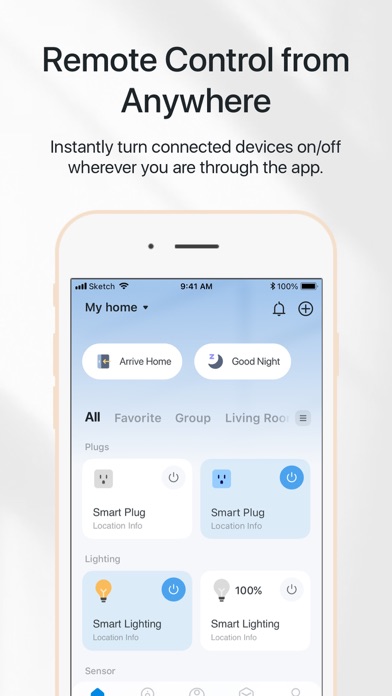
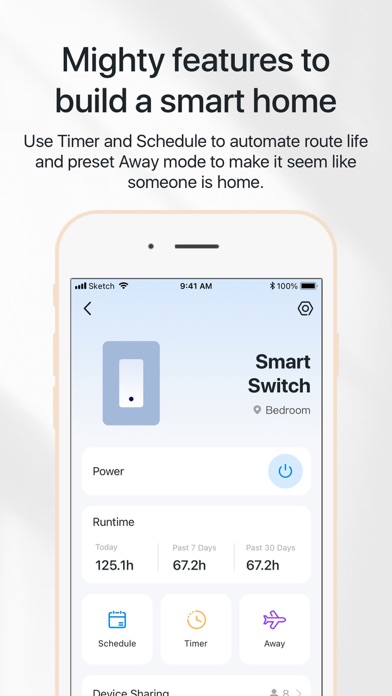
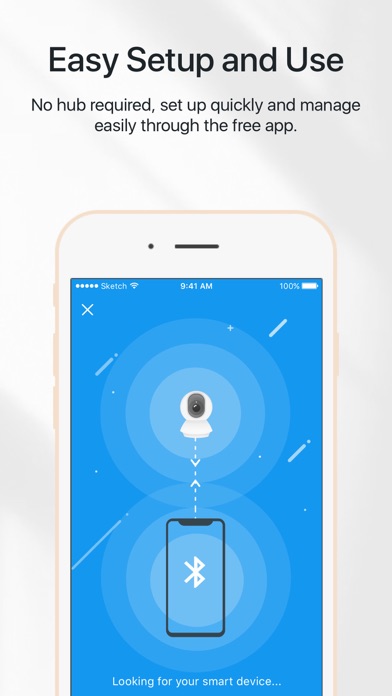
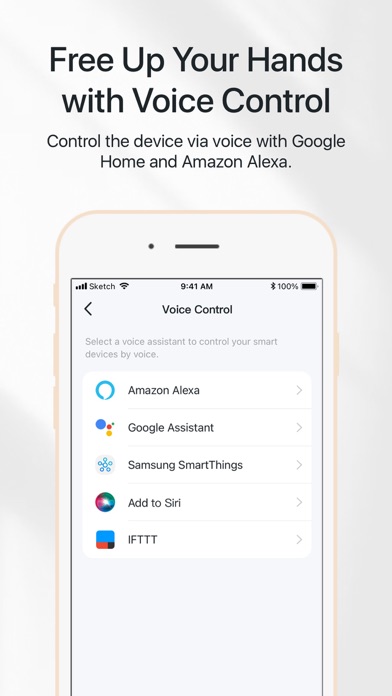
App Storeのプレビュー画像は、機器の一覧、機能の多さ、かんたんな設定、機器の共有、音声での操作の5つの画面です。毎日使うのは、ホーム画面とカメラのライブ映像の画面です。
ホーム画面で機器をまとめて見る
ホーム画面には、登録したカメラ、プラグ、電球が並びます。家や部屋ごとに分けて整理でき、プラグや電球はタップ1回でオンとオフを切り替えられます。カメラをタップすると、ライブ映像の画面に変わります。
ライブ映像の画面でできること
ライブ映像の画面では、マイクのボタンで話しかけたり、首振りのカメラの向きを変えたりできます。右上の歯車のマークからは、そのカメラの設定(検知、通知、録画、ネットワーク、ファームウェア)を開きます。
録画を見返す・保存する
microSDカードの録画は、ライブ映像の画面の「再生&ダウンロード」から日付を選び、タイムラインを動かして見ます。気になる場面は切り出してスマホに保存できます。カメラの設定の「ストレージ&録画」で、録画のスケジュールを24時間の連続録画にするか、動きがあったときだけにするかを選べます。
通知を減らす・増やす
通知が多すぎるときは、カメラの設定で検知する範囲をしぼり、感度を下げます。ベビーベッドのまわりや玄関だけを範囲にすると、必要なときだけ知らせてくれます。対応カメラでは、人の検知や赤ちゃんの泣き声の検知を選ぶと、ほかの動きでは鳴らなくなります。
声で操作する
AlexaやGoogleアシスタント、Siriとつなげば、声で照明やプラグを操作できます。Googleアシスタント対応のテレビやEcho Showに、カメラの映像を映すこともできます。
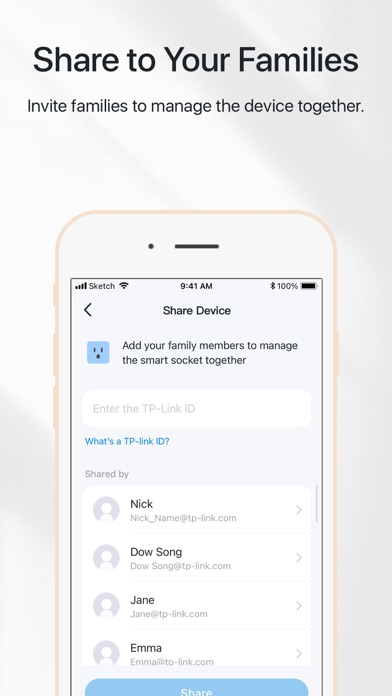
※画像はTP-Link TapoのApp Storeのプレビュー画像です。横にスクロールして見られます。
Tapoアプリでよく使う設定 Wi-Fiの変更とmicroSDカード
引っ越しやルーターの交換でWi-Fiが変わったときと、microSDカードを入れたときは、次の設定をします。
Wi-Fiを変える(カメラをリセットしなくてよい)
カメラが今のWi-Fiでオンラインのうちに、ライブ映像の画面の右上の歯車からデバイスの設定を開き、ネットワーク接続の項目でWi-Fiを切り替えます(英語の表示ではNetwork Connection → Switch Wi-Fi)。新しいWi-Fiを選んでパスワードを入れ、「次へ」を押して待つだけで、つなぎ直しが終わります。アプリとカメラのファームウェアが最新でないと、この項目は出ません。対応していない機種もあり、その場合はカメラをリセットして最初から設定し直します。
切り替えに失敗したときは、カメラはもとのWi-Fiにつながったままです。新しいWi-Fiの電波が弱くなっても自動ではもとに戻らないので、そのときは同じ手順で手動で切り替えます。
microSDカードを入れる・初期化する
使えるのは4GB〜128GBのSDHCかSDXCのカードです(大容量に対応した機種もあります)。カードは付いていないので別に買います。カメラの電源を切ってからカードを入れ、電源を入れ直して、アプリでカードが認識されているかを確かめます。最初に初期化(フォーマット)が必要で、形式はFAT32です。パソコンでFAT32を選べないときはexFATにします。
アプリで初期化できない、カードが認識されないときは、カードをパソコンにつないで読めるかを確かめ、別のメーカーのカードで試します。偽物や不良品のカードだと、録画が途中で切れることがあります。初期化するとカードの録画はすべて消えるので、残したい映像は先にスマホへ保存しておきましょう。
ファームウェアを新しくする
カメラの設定の「ファームウェアアップデート」か、「私」の「ファームウェアアップデート」から更新できます。自動で更新する時間帯も決められます。更新中はカメラの電源を切らないようにします。
Tapo Careの料金と無料トライアル 解約の方法
Tapo Careは、動きを見つけた映像をクラウドに最大30日分残す有料サービスです。iPhoneとAndroidで料金が少し違います。
| プラン | iPhone(App Store) | Android(TP-LinkのFAQ) |
|---|---|---|
| Premium 1台 | 月額400円、年額4,000円 | 月額440円、年額4,390円 |
| Premium 10台まで | 月額1,380円、年額13,600円 | 月額1,460円、年額14,600円 |
| Premium 2台 | 月額800円、年額8,000円 | ― |
| Premium 3台 | 月額1,200円、年額12,000円 | ― |
| Basic 1台 | 月額350円 | ― |
| Basic 5台 | 月額1,250円 | ― |
料金は2026年10月時点で、変わることがあります。申し込む前にアプリの購入画面で確かめましょう。1つのApple IDかGoogleアカウントで入れるTapo Careのプランは1つまでです。カメラが2台以上あるなら、台数の多いプランを1つ選びます。
30日の無料トライアル
トライアルを使ったことのないカメラは、1台につき1回、30日間Tapo Careを無料で試せます。ライブ映像の画面に出るバナーをタップし、「無料トライアル」を押すと始まります。カメラの設定からも始められ、残りの日数もそこで確かめられます。支払い方法を登録しないので、30日たっても自動で有料になりません。トライアル中に有料プランに入ると、残りの無料日数は有料の期間が終わったあとに使えます。
トライアルをやめる
カメラの設定で「Tapo Care」→「Tapo Care無料トライアル」→「無料トライアルをキャンセル」と進みます。キャンセルするとすぐに止まり、同じカメラでは二度とトライアルを使えません。合わなければ何もしないで30日待てば、自動で終わります。
有料プランを解約する
iPhoneで払っているときは、「設定」→自分の名前→「サブスクリプション」→Tapo Care→「サブスクリプションをキャンセル」と進みます。Androidは、Google Playの「お支払いと定期購入」から止めます。PayPalやクレジットカードで払ったときは、ブラウザでTapoのWebページ(tapo.tplinkcloud.com/tapo_web)にTP-Link IDでログインして解約します。アプリを消しただけでは止まりません。
期間の途中でやめても、残りの日数の料金は戻りません。次の更新日より前に止めておけば、それ以降は請求されません。今の期限は、アプリの「私」→「Tapo Care」で確かめられます。プランを別のカメラに移したいときは、同じ画面のサブスクリプションのカードで「カメラを選択」を押し、新しいカメラを選びます。
クラウド録画の仕組み
クラウドに残るのは、動きを見つけたときの映像だけです。動くものがなくなると録画が止まり、1本の動画は最大3分です。一晩じゅうの様子をすべて残したいなら、microSDカードの連続録画と組み合わせます。
Tapoを家族と共有する 複数のスマホやタブレットで見る方法
1台のカメラを何台ものスマホで見る方法は2つあります。自分のスマホとタブレットなら同じTP-Link IDでログインし、家族にはそれぞれのTP-Link IDへカメラを共有するのがおすすめです。
| 方法 | できる範囲 | 向いている使い方 |
|---|---|---|
| 同じTP-Link IDでログイン | 台数の制限なし。すべての機能と設定を使える | 自分のスマホとタブレット |
| デバイスの共有 | カメラ・ドアホン・ロボット掃除機は5アカウントまで、ほかの機器は8アカウントまで | 夫婦や祖父母 |
共有する手順
共有する相手に、先にTP-Link IDを作ってTapoアプリにログインしてもらいます。次に、ホーム画面で共有したいカメラを長押しして「共有」をタップするか、「私」→「デバイスの共有」からカメラを選びます。相手のTP-Link IDを入れて「共有」を押し、相手が自分のTapoアプリで「他の人からのデバイス」の招待を開いて「承認」を押せば完了です。
| 共有された人 | できるか |
|---|---|
| ライブ映像、話しかける、首振り | できる |
| microSDカードの録画を見る | できる |
| Tapo Careのクラウド録画を見る | できない |
| カメラの設定を変える | できない |
| ほかの人に共有する | できない |
共有をやめる
カメラの「デバイスの設定」→「デバイスの共有」で相手のアカウントを左にスライドして「削除」を押します。「私」→「デバイス共有」→「マイデバイス」から、デバイスを左にスライドして「共有をやめる」を押す方法もあります。
家族にクラウドの録画も見てほしいときは、共有ではなく同じTP-Link IDでログインしてもらうしかありません。その場合は設定も変えられてしまうので、だれに渡すかはよく考えましょう。
Tapoアプリが英語になったときに日本語に戻す方法
Tapoアプリには、アプリの中で言語を選ぶ設定がありません。表示する言語はスマホの言語に合わせて決まり、スマホの言語にアプリが対応していないと英語になります。Tapoアプリは日本語に対応しているので、スマホの言語を日本語にしておけば日本語で表示されます。
- iPhoneの「設定」を開く
- 「一般」→「言語と地域」を開く
- 「優先する言語」のいちばん上が日本語かを確かめる。違うときは日本語を上に動かすか、「言語を追加」で日本語を選ぶ
iPhone全体は日本語なのにTapoだけ英語のときは、「設定」→「Tapo」→「言語」が日本語になっているかも確かめます。Androidは「設定」→「システム」→「言語」で日本語をいちばん上にします。アップデートのあとに英語になったときも、まずこの順に確かめましょう。
Tapoアプリが落ちる・ログインできない・カメラがオフラインのとき
アプリがすぐ落ちる、開かないときは、次の順に試します。
- App StoreかGoogle PlayでTapoアプリを最新にする
- アプリを消して入れ直す
- スマホのOSを最新にする
- 別のスマホに入れて、同じように落ちるか確かめる
ログインできないとき
スマホのブラウザでいくつかのサイトを開き、インターネットにつながっているかを確かめます。つながっていれば、別のWi-Fiかモバイル通信に切り替えるか、アプリを入れ直してからログインします。パスワードを忘れたときは、ログイン画面のパスワードを忘れた場合の案内から作り直します。
カメラがよくオフラインになるとき
まずルーターとカメラを再起動します。それでも切れるときは、カメラの設定のWi-Fiのアイコンで電波の強さ(RSSI)を見ます。-50dBm前後なら良好、-70dBmより弱いならカメラをルーターに近づけましょう。
| 原因の候補 | やること |
|---|---|
| 電波が弱い | カメラの置き場所を変える。中継器ではなくルーター本体につなぐ |
| ルーターのバンドステアリング | 使える機種なら止める |
| Wi-Fi 6のルーター | 2.4GHzをWi-Fi 6(ax)を含まないモードにする |
| 暗号化の方式 | WPA-PSK AESだけにする |
| DNS | ルーターのDNSを8.8.8.8と8.8.4.4にする |
| モバイルルーター | 同時につなげる台数の上限に届いていないか見る |
カメラとアプリのファームウェアとバージョンを最新にすることも大切です。直らないときは、ランプの状態、カメラのMACアドレス、TP-Link ID、ルーターの機種、どのくらいの頻度で切れるかをまとめてTP-Linkのサポートに伝えると、話が早く進みます。
TP-Link IDを削除する方法と注意
Tapoをやめるときや、アカウントを作り直したいときは、TP-Link IDを削除できます。削除はアプリではなく、ブラウザのTP-Linkのアカウント削除のページで行います。
- 先にTapoアプリで、登録している機器をすべて削除し、Tapo Careなどのサブスクを解約する
- アカウント削除のページで注意を読み「Continue」を押す
- TP-Link IDとパスワードでログインし「Send Verification Email」を押す
- 届いたメールのリンクを30分以内に押し、ページに戻って「Verified & Continue」を押す
- 条件に同意し、アンケートに答えて「Permanently Delete Account」を押す
削除すると、Tapo Careのクラウド録画を含むすべてのデータが消え、Google HomeやAlexaとの連携も止まります。元には戻せません。カメラを人にゆずるだけなら、IDは消さずに、アプリからカメラを削除してTP-Link IDとのひも付けを外し、カメラをリセットしてから渡しましょう。
Tapoの安全性とプライバシー
Tapoのカメラは、通信をAES 128ビットとSSL/TLSで暗号化しています。映像を見られるのは、カメラを登録したTP-Link IDと共有したアカウントだけです。TP-Link IDの二段階認証をオンにしておくと、パスワードがもれても他人にログインされにくくなります。
見られたくない時間はプライバシーモード
家族が家にいる時間などは、プライバシーモードにすると映像と音声の配信、録画が止まり、通知も届かなくなります。カメラの電源ごと切りたいときは、Tapoのスマートプラグと組み合わせる方法もあります。
RTSPを使う人は特に注意
パソコンで見るためにカメラのアカウントを作ると、TP-Link ID以外の入り口が1つ増えます。使わなくなったらカメラのアカウントの設定を見直し、ルーターのポートを開けたままにしないようにしましょう。
App Storeのプライバシー情報では、メールアドレス、ユーザーID、使い方のデータなどを分析とアプリの機能に使い、どれも利用者本人とは結びつけないデータとして扱います(2026年10月時点、開発元の申告)。
TP-Link Tapoの評判と口コミ
App StoreでのTP-Link Tapoの評価は★4.7、評価の数は約2万件です(2026年10月時点)。見守りカメラのアプリの中でも評価が高く、たくさんの人が使っています。
よい口コミ
離れて暮らす高齢の親の家に置いて、声で話せる、映像がきれい、設定がかんたんという声があります。Macでもカメラの映像を問題なく見られたという感想もあり、値段のわりにできることが多いと好評です。
気になる口コミ
アップデートのあとに録画を再生すると落ちる、起動や通知が遅い、つながりにくくなったという声が目立ちます。横向きの画面での操作のしにくさや、通知音を選びたいという要望もあります。クラウドの過去の映像を見るのに月額料金がかかることを買ってから知り、不満を感じた人もいます。お金をかけたくない人は、最初からmicroSDカードで録画するつもりで選びましょう。
見守りに使うなら、置いたあとに一度わざと動いたり音を出したりして、通知と録画がきちんと届くかを試しておくと安心です。アップデートのあとに調子が悪くなったときは、アプリの入れ直しとカメラのファームウェアの更新を先に試しましょう。
※この内容は当サイトが2026年10月30日時点で調べたものです。アプリの仕様は変わることがあるため、最新の情報は公式の案内でご確認ください。
App Storeのレビュー100件を分析
感情の割合
直近100件(2026年8月3日〜2026年10月25日)のうち、言葉で分けられた69件の内訳。「便利」「楽しい」などはポジティブ、「広告」「バグ」「詐欺」「返金」などはネガティブです。
★の分布
- ★★★★★70%
- ★★★★8%
- ★★★4%
- ★★5%
- ★13%
高評価のレビューから
誤操作防止の設定が欲しい 2026年10月19日
スマートプラグをワンタップでオンオフできるのは照明のオンオフなどには最適かと思いますが、わたくしはどうしてもPCに使用したく、アプリ内で電源ボタンを押すとすぐPCの電源が切れてしまいます。遠隔でシャットダウンしたあとにスマートプラグをオフにしてからオンにして起動したいので、PC起動中…
使い勝手がよい 2026年10月17日
ひとつひとつの端末にそれぞれ設定が組めて便利です。
コスパ性能文句なし 2026年10月14日
色々迷って買いました。 もっと早くつければ良かったです。 色々増幅できるのも魅力
低評価のレビューから
アップデート後、異常な消費電力量 2026年10月21日
バッググラウンドで何かが動いている。 早急に解消して
スイッチが使えなくなった 2026年10月13日
18個ほど照明管理してるがある時からTapo200Dスイッチで操作出来なくなった。初期化やファームウェア更新しても試しにTapo200Bも買って色々試してみたがダメ。タップのログは来てもアクションの設定が出来ない。せっかくTapoで環境揃えたのに残念。
リッチ通知の画像が表示されない 2026年10月8日
プレミアムのサブスクに登録しているが、アップデートされてからリッチ通知のスナップ画像が通知に反映されない (人物を検知しました)っていう通知はくるがスナップ写真が表示されてない 解決方法もネットに載ってないので早めに対応お願いします
レビューはApp Storeに投稿されたものの一部です。全文はApp Storeでご確認ください。
TP-Link Tapoを使った人に聞きました

あなたの体験も教えてください。投票すると、みんなの結果が見られます。
人におすすめできる?
Tapoのカメラを何に使っている?
「この中にはない」を選んだ人は、下のレビューで教えてください。
Tapoのカメラの録画はどこに保存している?
「この中にはない」を選んだ人は、下のレビューで教えてください。
投票はお一人1回です。個人を特定できる情報は集めていません。
TP-Link Tapoを使った人のレビュー
まだレビューはありません。最初のレビューを書いてみませんか?
TP-Link Tapoの評価とランキングの推移
アプリ大百科が2026年10月9日から毎日記録しているデータです。
TP-Link Tapoのアップデート履歴
-
バージョン3.22.501 2026年11月3日
- Fixed some bugs and improved stability.
-
バージョン3.22.301 2026年10月30日
- Fixed some bugs and improved stability.
-
バージョン3.22.102 2026年10月12日
- Fixed some bugs and improved stability.
-
バージョン3.21.106 2026年9月30日
- Fixed some bugs and improved stability.
更新内容は開発元がApp Storeに掲載した文章です。
TP-Link Tapoの基本情報
| 正式名称 | TP-Link Tapo |
|---|---|
| 開発元 | TP-Link Systems Inc.(公式サイト) |
| カテゴリ | ライフスタイル |
| 価格 | 無料 |
| 対応OS | iOS 14.0以降 |
| サイズ | 831.9MB |
| 年齢制限 | 4+ |
| 日本語対応 | 対応 |
| 初回リリース | 2019年9月16日 |
| 最新バージョン | 3.22.501(2026年11月3日) |
ライフスタイルの人気アプリ








料金や機能は変わることがあるため、最新の内容はApp Storeでご確認ください。アプリ名・アイコン・画面画像の権利は各開発元に帰属します。掲載内容の修正・削除のご依頼はお問い合わせからお送りください。