
みんなの評判レビューまとめ
ホームネットワークWが繋がらない、接続が切れるときは、まずルーターが2.4GHz帯でつながっているか、UPnPがオンか、回線にグローバルIPv4アドレスが付いているかを確かめます。この3つがそろわないと、家の外から映像を見られません。
条件を見直しても直らないときは、カメラ底面の【RESET】を音が鳴るまで約5秒押して初期化し、つなぎ直します。家族のスマホは【SETUP】を約5秒押して、1台のカメラに8台まで足せます。
- 平均評価
- 4.3
- 評価数
- 1万30日で+34
- 最高順位
- 圏外直近90日・総合
- カテゴリ内の位置
- 上位35%ライフスタイルの評価数で比較
- ポジティブ率
- 17%レビュー100件から
- 最終更新
- 2026/10/22v3.4
ホームネットワークWとは パナソニックのカメラ専用アプリ
ホームネットワークWは、パナソニックの「スマ@ホームシステム」のカメラをスマホから操作するための公式アプリです。開発はパナソニック ホールディングスで、アプリは無料です。ベビーカメラの映像をスマホで見たり、カメラを通して赤ちゃんに話しかけたりできます。
アプリだけでは使えず、対応するパナソニックのカメラと、家のWi-Fiルーターが必要です。スマホ2台で使うタイプのベビーモニターアプリとは違い、赤ちゃんの部屋にはカメラを置き、親は手元のスマホで見る使い方になります。
同じスマ@ホームシステムでも、ホームユニットと組み合わせて使う機器はこのアプリの対象外です。手持ちの機器が使えるかは、下の対応カメラの表で品番を確かめてください。
ホームネットワークWが繋がらない・「接続が切れています」と出るときの確かめ方
映像が出ない、ときどき接続が切れるといったときは、まず家のネットワークがカメラの条件に合っているかを確かめます。ホームネットワークWのカメラは、どのルーターでも動くわけではありません。
| 確かめること | カメラの条件 |
|---|---|
| ルーターの周波数 | 2.4GHz帯でつなぐ。5GHz帯のSSIDにはつなげない |
| 暗号化 | WPAかWPA2に対応したルーター |
| ルーターの機能 | UPnPに対応し、オンになっている |
| 回線 | 常時インターネットにつながり、グローバルIPv4アドレスが付く(IPv6の回線はIPv4でもつながる場合のみ) |
| 外から見るときの回線 | スマホ1台あたり上り3Mbps以上 |
| モバイルルーター | つなげるが、動作の保証はない |
まず試す順番
1つ目は、ルーターの電源が入っていて、インターネットにつながっているかです。2つ目は、ルーターの設定画面でUPnPがオンになっているかです。3つ目は、スマホのWi-Fiが2.4GHz帯のSSIDにつながっているかです。ルーターを買い替えた、プロバイダを変えた、という直後に繋がらなくなった人は、この3つのどれかが変わっていることがほとんどです。
家の外だけで見られないとき
家の中で見られて外で見られないときは、回線の条件を疑います。ルーターのUPnPがオフになっていないか、回線にグローバルIPv4アドレスが付いているか、上りの速さが足りているかを確かめましょう。ネットワークが混んでいる時間帯は、時間をおいてからもう一度開くと見られることもあります。外から同時に見られるのは2台までなので、家族が外から見ているときは3台目がつながりません。
それでも直らないとき
電子レンジなど、ほかの無線機器の電波がじゃまをして、通信が途切れることもあります。カメラとルーターの置き場所を見直しても直らないときは、下の「初期化してつなぎ直す」の手順で最初から設定し直します。アプリの[メニュー]→[サポート]→[システム情報]で、アプリのバージョンやカメラのIPアドレスを確かめられるので、パナソニックに問い合わせるときに伝えると話が早く進みます。
ホームネットワークWのつなぎ方 初期設定でつまずいたとき
最初に、スマホにホームネットワークWを入れ、アプリの案内に沿ってカメラを家のWi-Fiにつなぎます。つなぎ方は、ルーターに簡単接続のボタンがあるかどうかで2通りあります。
簡単接続(ルーターにWPSなどのボタンがある場合)
カメラにACアダプターをつなぎ、ランプが緑点灯になったら底面の【SETUP】ボタンを押します(緑点滅になります)。続けてルーターのWPS、AOSS、らくらく無線スタートなどのボタンを押します。つながったら、アプリでログインパスワードと、カメラ・スマホの名前を決め、「セットアップが完了しました。」と出たら[完了]をタップします。
手動接続(ボタンがない場合)
スマホのWi-Fi設定で、カメラが出す「Panasonic_Camera」という無線LANにつなぎ、アプリの画面でルーターのSSIDと暗号化キーを入れて進めます。暗号化キーは、2.4GHz帯のSSIDのものを入れてください。簡単接続で失敗したときも、手動接続で試すとつながることがあります。
「設定できませんでした」「カメラが見つかりませんでした。」と出たとき
画面の指示に従ってやり直します。カメラのランプが緑点灯のときは、スマホの「設定」→「Wi-Fi」でルーターの2.4GHz帯のSSIDを選び直し、ホームネットワークWを開き直してから、もう一度設定します。近くに別のルーターがあり、スマホがそちらにつながっていると設定できないので、使わないルーターの電源を切るか、スマホのWi-Fiから外しておきます。
ログインパスワードは、英字と数字を両方使った8〜16文字で、大文字と小文字は区別されます。家族のスマホを足すときにも使うので、控えておきましょう。設定の途中で「自宅の設定」を聞かれたら、[現在地を自宅に設定]を押します。あとから変えることもできます。
カメラのランプの色の意味
ベビーカメラKX-HBC200とHDペットカメラのかんたん接続ガイドに載っている、設定中のランプの意味です。ランプを見ると、今どこまで進んでいるかがわかります。
| ランプ | 意味 |
|---|---|
| 緑とオレンジが交互に点滅 | ACアダプターをつないだ直後 |
| 緑点灯 | 次の手順に進める状態。アプリで[緑 点灯]を選ぶ |
| 緑点滅 | 【SETUP】ボタンを押したあと。ルーターとつながるのを待っている |
| オレンジ点灯 | 初期化が終わり、設定の準備ができた状態 |
| オレンジ点滅 | 【SETUP】を約5秒押した状態。ほかのスマホを登録できる |
初期化したのにランプがオレンジにならないときは、もう一度【RESET】を押し直します。赤の点滅や、使っている途中のランプの意味は、かんたん接続ガイドには載っていません。気になるときはカメラの取扱説明書を確かめるか、パナソニックに問い合わせましょう。
ホームネットワークWにスマホを追加する 2台目・家族のスマホ
家族のスマホからも同じカメラを見たいときは、そのスマホをカメラに登録します。1台のカメラに8台まで登録できます。
- 追加するスマホにホームネットワークWを入れ、家のWi-Fi(2.4GHz)につなぐ
- カメラ底面の【SETUP】ボタンを約5秒押す(ランプがオレンジ点滅になる)
- 追加するスマホのアプリで「カメラにスマホを追加する」をタップする
- 画面の内容を確かめて[次へ]をタップし、案内どおりに進める
- ログインパスワードを入れて登録を終える
スマホを追加できないとき
追加するスマホが2.4GHz帯のSSIDにつながっているか、カメラのランプがオレンジ点滅になっているかを確かめます。ログインパスワードは最初に決めたものを入れます。すでに8台登録しているときは、それ以上は足せません。
機種変更したとき
新しいスマホも、この「スマホを追加する」と同じ手順でカメラに登録します。古いスマホの登録を消す方法は、かんたん接続ガイドには載っていないので、アプリの取扱説明書で確かめましょう。
外から同時に見られるのは2台までです。家族の何人もが外から同時に見ると、つながらないスマホが出てきます。
ホームネットワークWの使い方 画面とモード
アプリを開くと、登録したカメラの静止画が並ぶ「カメラ選択画面」になります。見たいカメラを選ぶと、メイン画面に変わります。
| メイン画面のアイコン | できること |
|---|---|
| メニュー | 録画リストを見る、機能の設定 |
| モードアイコン | モードの切り替えと編集、位置情報で自動で切り替える設定 |
| カメラ設定 | 映像、録画、スマホへの通知、センサー検知 |
| カメラの画像 | タップするとカメラの映像と録画リストの画面へ |
| おやすみ音&子守歌 | カメラから流す音を選ぶ |
モードを切り替える
アプリを入れた直後は「オフモード」です。モードアイコンをタップし、モード選択画面で使いたいモードをタップすると切り替わり、選んだアイコンの色が変わります。家を出たら自動で切り替えたいときは、モードアイコンから位置情報での自動切替を設定します。
映像を見る・カメラの向きを変える
カメラの映像・録画リストの画面で映像をタップすると、カメラ映像表示画面になります。映像をタップした所を中心にカメラが向きを変え、縦と横のスライドバーで上下左右の向きを細かく合わせられます。操作アイコンを横にスライドすると、ほかの操作が出てきます。
よく見る場所を登録する(撮影位置)
映像の画面で[映像]をタップし、操作アイコンの[撮影位置]→[新規登録]を押します。登録したい向きにカメラを向けて[次へ]を押し、名前を入れて[登録]を押します。ベビーベッドの向きを登録しておけば、ワンタップで戻せます。プライバシーモードのあいだは登録できません。
録画を見返す
カメラの映像・録画リストの画面に、その日の録画の一覧が出ます。見たい録画を選ぶと再生でき、[タイムラプス]を押すとその日の録画をつないで早送りで見られます。
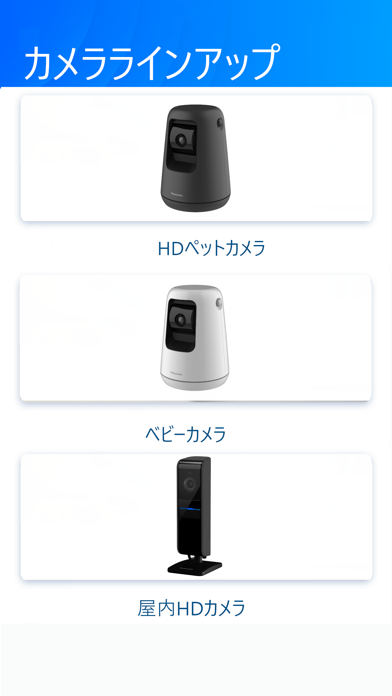
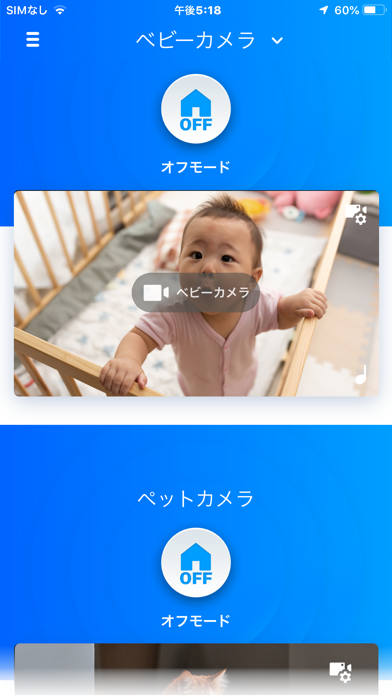
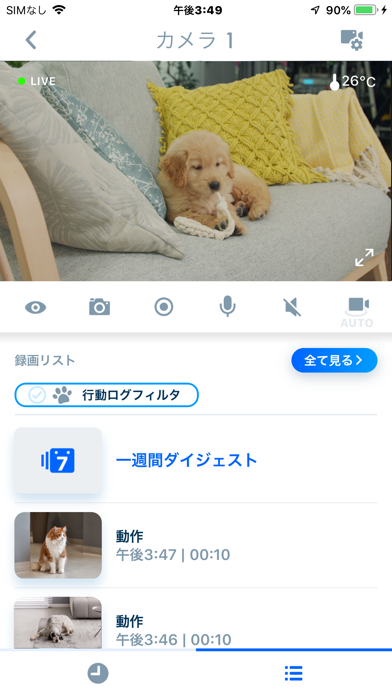

※画像はホームネットワークWのApp Storeのプレビュー画像です。横にスクロールして見られます。
初期化してつなぎ直す Wi-Fiやルーターを変えたとき
うまくつながらないときや、ルーターを買い替えたときは、カメラを初期化して最初から設定し直すのが確実です。
- カメラ底面の【RESET】ボタンを、音が鳴るまで約5秒押し続ける
- ランプがオレンジ点灯になれば初期化は完了(買ったときの状態に戻る)
- アプリで、簡単接続か手動接続でもう一度カメラをつなぐ
- 家族のスマホも、もう一度「スマホを追加する」で登録する
初期化すると、カメラに登録していたスマホや設定も最初に戻ります。家族のスマホも登録し直しになるので、ログインパスワードを決め直したら家族にも伝えましょう。
SSIDが合わないと出るとき
スマホが5GHz帯のSSIDにつながっていると、カメラと同じネットワークだと判断されません。スマホの「設定」→「Wi-Fi」で、ルーターの2.4GHz帯のSSIDを選び直し、アプリを開き直します。
ホームネットワークWをパソコンで見られる?
ホームネットワークWは、スマホとタブレットのアプリです。パナソニックの動作環境に入っているのはiPhoneなどのiOSの端末とAndroidの端末だけで、Windows用やMac用のアプリはありません。パソコンで映像を見る方法は、パナソニックの資料にも載っていません。
App Storeでは2026年10月時点でiPhoneだけの対応になっていて、iPadでは使えません。家族それぞれのスマホに入れて、手元で見る使い方が基本です。
ホームネットワークWの説明書はどこにある?
説明書は、カメラの箱に入っている「かんたん接続ガイド」と、パナソニックのサイトで読めるアプリの取扱説明書の2つです。
| 説明書 | 載っていること | どこで読めるか |
|---|---|---|
| かんたん接続ガイド | カメラとWi-Fiのつなぎ方、ランプの意味、スマホの追加、初期化 | カメラに付属。パナソニックのサイトでPDFも読める |
| アプリの取扱説明書 | モードの詳しい使い方、録画、通知、困ったとき | パナソニックのサイトの「ホームネットワークW」アプリケーション取扱説明書 |
| 接続とアプリの基本操作 | 動作環境、画面のアイコン、モードの切り替え | パナソニックのスマ@ホームシステムのサイト |
動作を確かめたスマホとルーターの一覧も、パナソニックのサポートのページで公開されています。ルーターを買い替える前に、一覧に入っているかを確かめておくと安心です。
ホームネットワークとホームネットワークWの違い
パナソニックには、名前のよく似たアプリが2つあります。どちらもスマ@ホームシステムのアプリですが、使う機器が違うので、手持ちの機器に合うほうを入れます。
| 項目 | ホームネットワーク | ホームネットワークW |
|---|---|---|
| 使う機器 | ホームユニットとつなぐ機器(センサー、ドアカメラなど) | ホームユニットなしでWi-Fiにつなぐカメラ(ベビーカメラ、HDペットカメラ、屋内HDカメラ) |
| カメラのつなぎ方 | ホームユニットを経由する | カメラが直接Wi-Fiルーターにつながる |
| 開発元 | Panasonic Connect | パナソニック ホールディングス |
ベビーカメラKX-HBC200はホームユニットがいらないカメラなので、使うアプリはホームネットワークWです。HDペットカメラと屋内HDカメラも、旧アプリのホームネットワークでは使えず、ホームネットワークWで使います。
ホームネットワークWの対応カメラ
2026年10月時点で、App Storeに載っているホームネットワークWの対応カメラは次のとおりです。HDペットカメラのかんたん接続ガイドには、KX-HDN310も載っています。
| 種類 | 品番 |
|---|---|
| ベビーカメラ | KX-HBC200 |
| HDペットカメラ | KX-HDN215、KX-HDN205(KX-HZN200)、KX-HDN310 |
| 屋内HDカメラ | KX-HRC100、KX-HDN105 |
赤ちゃんの見守りに作られているのはベビーカメラKX-HBC200です。子守唄や室温の通知など、赤ちゃん向けの機能はこのカメラにそろっています。
ホームネットワークWでできること ベビーカメラの機能
アプリを開くと、カメラのライブ映像をスマホで見られます。KX-HBC200は200万画素のフルHDで撮るので、寝ている赤ちゃんの表情まで確かめやすいカメラです。
| できること | 内容 |
|---|---|
| 見る | ライブ映像を見る。動きがあった方向へカメラが自動で左右に向きを変える |
| 話す | カメラを通して赤ちゃんに話しかける。双方向の通話にも対応 |
| 知らせる | 動き、音、室温を感じるとスマホに通知。設定した温度の範囲を外れたときも知らせる |
| 暗い部屋 | 暗くなると赤外線LEDがつき、白黒の映像に切り替わる |
| 寝かしつけ | 子守唄5曲と、胎内音・心音・ホワイトノイズ・波の音・雨音の5種類を流せる |
| 録画 | 動きを感じたときや手動で録画。1日分を約10倍速で見返すタイムラプスもある |
プライバシーモード
映像を止めたいときは、映像の表示、録画、センサーの通知をまとめて切るプライバシーモードが使えます。家族がいる時間帯だけカメラを止めておきたい人に便利です。プライバシーモードを切り替えたときに、スマホへ知らせるかどうかも選べます。プライバシーモードのあいだは、カメラの撮影位置の登録はできません。
録画には別売りのmicroSDカード(512MB〜256GB、Class10以上)が要ります。録画した映像はスマホに保存できます。
ホームネットワークWの料金と登録できる台数
アプリは無料で、アプリ内課金もありません。かかるのはカメラ本体と、録画するときのmicroSDカード、そして通信料だけです。毎月のサブスクがないので、長く使うほどお得になります。
| 項目 | 内容 |
|---|---|
| アプリの料金 | 無料(アプリ内課金なし) |
| 1台のカメラに登録できるスマホ | 8台まで |
| 外から同時に見られるスマホ | 2台まで |
| 外から見るときの回線 | スマホ1台あたり上り3Mbps以上 |
| 録画 | 別売りのmicroSDカードが必要 |
外出先から見るには、ルーターがUPnPに対応していて、回線にグローバルIPv4アドレスが付く必要があります(IPv6の回線でもIPv4で接続できれば使えます)。フルHDの映像は通信量が多いので、外でモバイル回線を使って長く見るときはデータ量に気をつけましょう。
ホームネットワークWの対応機種 iPadやAndroidで使える?
| 端末 | 対応 |
|---|---|
| iPhone | iOS 16.0以降(App Store、2026年10月時点) |
| iPad | App Storeでは対応していない |
| Android | Android 8.0以降でGoogle Playに対応した機種(パナソニックの動作環境) |
| パソコン | 対応していない |
2026年10月の最新版(バージョン3.4)で、必要なiOSが16.0以降に上がりました。その前のバージョン3.3(2025年9月)で15.0以降になったばかりなので、古いiPhoneを親機代わりに使っている人は、iOSのバージョンを確かめておきましょう。
家族のスマホにも入れておけば、8台まで同じカメラを見られます。夫婦の両方のスマホと、祖父母のスマホに入れておく、といった使い方ができます。
ホームネットワークWの安全性とプライバシー
App Storeに出ている開発元の申告では、集めるデータはユーザーID、使用状況、診断データで、どれも「ユーザーに関連付けられないデータ」です。使い道は分析だけで、広告には使っていません。
カメラの映像を守るうえでいちばん大事なのは、ログインパスワードの管理です。パスワードを人に知られると、ほかの人が映像を見られてしまうおそれがあるので、メモは家族だけがわかる場所にしまいましょう。家族が家にいる時間はプライバシーモードを使うと、映像も録画も止められます。
見守りの道具として使う
KX-HBC200は、防犯や医療・介護の専用機器ではありません。電波の状態によっては通知や映像が届かないこともあるので、カメラに任せきりにせず、ときどき赤ちゃんの様子を直接見に行きましょう。カメラは底の吸盤で倒れにくくなっていますが、赤ちゃんの手が届かない場所に置くと安心です。
ホームネットワークWの評判・口コミ
App Storeの評価は★4.3(10,105件、2026年10月時点)で、評価の件数が多く、長く使われているアプリです。全体の評価は高く、月額料金なしでカメラの映像を手元で見られる手軽さが支持を集めています。
最近のレビューでは、つながりにくさへの不満が目立ちます。ときどき「接続が切れています」と出て映像が見られない、Wi-Fiをリセットしてもすぐ切れる、ルーターを替えたら初期設定ができなくなった、という声です。ほかにも、スマホを横にしても横画面にならない、読み込みが遅い、外から見るときに出る表示が画面の真ん中をふさぐ、画質をもっと上げてほしい、という要望があります。
家族のスマホには通知が来るのに、自分のスマホだけ急に動きの通知が来なくなったという声もあります。そのときは、iPhoneの「設定」→「ホームネットワークW」→「通知」で通知が許可されているかと、アプリのカメラ設定の「スマホへの通知」を確かめましょう。
パナソニックのカメラをすでに持っている人や、月額料金なしで見守りたい人におすすめです。つながりにくいときは、ルーターが2.4GHzで、UPnPがオンになっているかを先に確かめると原因を探しやすくなります。
※この内容は当サイトが2026年10月30日時点で調べたものです。アプリの仕様は変わることがあるため、最新の情報は公式の案内でご確認ください。
App Storeのレビュー100件を分析
感情の割合
直近100件(2023年12月29日〜2026年10月21日)のうち、言葉で分けられた64件の内訳。「便利」「楽しい」などはポジティブ、「広告」「バグ」「詐欺」「返金」などはネガティブです。
★の分布
- ★★★★★12%
- ★★★★5%
- ★★★5%
- ★★16%
- ★62%
高評価のレビューから
5台とも使えなくなりました 2026年10月21日
ペット用に5台を使用してますが、全て接続できない状態…。先日、追加で新しい物を購入したら、それも接続できない。アプリ側の問題であり改善できないなら、販売を見合わせてほしいです。
本当に助かってます。 2026年3月24日
「風呂場で倒れているのでは‥」 などと、93歳で一人暮らししている父の安否がいつも心配でしたが、このカメラのおかげでいつでもどこでも父を見守る事が出来るようになり、本当に助かっており、ひたすら感謝、感謝です。
安心の日本メーカー 2026年3月23日
前から見守りカメラがほしくて調べていました。 安くて気の利いた物は有るのですが、中華が多く怖くて購入出来なかったのですが、パナソニックを見つけて購入しました。 レンズは固定式。特別に何か付いているわけではないですが、必要十分な機能はあります。 異常があれば音とアイコンで教えてくれま…
低評価のレビューから
アプリ落ちすぎ 2026年9月30日
落ちすぎて一度もまともに使えない。最新iPhoneですが意味なし
致命的欠陥 2026年8月25日
家のネットワーク外からアクセスしていると、頻繁にポップアップが現れ、画面中央を隠してしまう。 隅に小さく出せば済む話。 もしくは設定にポップアップOFFの項目を作るべき。
繋がらん! 2026年8月24日
兎に角、繋がらない。 furboも使っているがほぼ繋がる。コイツはサッパリ。 画角も狭いし。 日本企業は既に斜陽なのか? 令和8年8月24日追記 ホンマにクソ! ガラクタ。 家の中でも繋がらん!! 今日は腹立つ位に 全く繋がらん💢
レビューはApp Storeに投稿されたものの一部です。全文はApp Storeでご確認ください。
ホームネットワークWはこんな人におすすめ

自分に合うかチェック
向いている人
- パナソニックの対応カメラを持っている人
- ペットや家族を外出先から見守りたい人
- カメラの映像を手軽にスマホで見たい人
向いていない人
- アプリ単体で使いたい人
- 安定した接続を最優先にしたい人
ホームネットワークWに似たアプリ
ホームネットワークWと用途が近く、あわせて比べられることの多いアプリです。

Anker eufy(無料・★4.2・評価7,201件)は、Eufyの防犯カメラやロボット掃除機を外出先から確認・操作できる管理アプリ。使った人からは、画質がきれいで夜間も見やすく、価格のわりに満足という声が見られます。 Anker eufyの評判・口コミを見る

Ring(無料・★4.3・評価4,824件)は、玄関の訪問者もカメラの動きも外出先から確認できる、Ringドアベルとカメラ専用の見守りアプリ。使った人からは、外出先から訪問者を確認でき、宅配の受け取りが多い家庭で便利という声が見られます。 Ringの評判・口コミを見る

アニーベビーモニターアプリ(無料・★4.1・評価138件)は、手持ちのスマホやタブレット2台で、外出先からも見守れるベビーモニターに早変わり。使った人からは、感度が高く、寝返りなどの小さな音も拾ってくれるという声が多く見られます。 アニーベビーモニターアプリの評判・口コミを見る

Bibino: ベビーモニター見守りカメラ(無料・★4.3・評価394件)は、手持ちのスマホやタブレット2台が、距離を問わず使える赤ちゃん見守りカメラになる無料アプリです。使った人からは、専用のベビーモニターを買わずに、手持ちの端末で済ませられてコスパが良いという声が多く見られます。 Bibino: ベビーモニター見守りカメラの評判・口コミを見る
ホームネットワークWを使った人に聞きました

あなたの体験も教えてください。投票すると、みんなの結果が見られます。
人におすすめできる?
ホームネットワークWで使っているカメラは?
ホームネットワークWに改善してほしいことは?
投票はお一人1回です。個人を特定できる情報は集めていません。
ホームネットワークWを使った人のレビュー
まだレビューはありません。最初のレビューを書いてみませんか?
ホームネットワークWの評価とランキングの推移
アプリ大百科が2026年10月19日から毎日記録しているデータです。
ホームネットワークWのアップデート履歴
-
バージョン3.4 2026年10月22日
・iOSのOSのバージョンアップに伴い、対応するOSのバージョンをiOS16.0以降へ変更
・その他の改善 -
バージョン3.3 2025年9月25日
・iOSのOSのVersionUpに伴い、対応するOSのバージョンをiOS15.0以降へ変更
・その他の改善
更新内容は開発元がApp Storeに掲載した文章です。
ホームネットワークWの基本情報
| 正式名称 | ホームネットワークW |
|---|---|
| 開発元 | Panasonic Holdings Corporation |
| カテゴリ | ライフスタイル |
| 価格 | 無料 |
| 対応OS | iOS 16.0以降 |
| サイズ | 145.3MB |
| 年齢制限 | 4+ |
| 日本語対応 | 対応 |
| 初回リリース | 2018年12月12日 |
| 最新バージョン | 3.4(2026年10月22日) |
Panasonic Holdings Corporationのほかのアプリ


ライフスタイルの人気アプリ







料金や機能は変わることがあるため、最新の内容はApp Storeでご確認ください。アプリ名・アイコン・画面画像の権利は各開発元に帰属します。掲載内容の修正・削除のご依頼はお問い合わせからお送りください。